
طريقة ربط ماكينة البنك العربي مع النظام
دليل إعداد وربط ماكينة الدفع مع برنامج حساباتي POS
إعدادات الربط، التعريف، ضبط المنفذ، وطريقة الدفع من خلال ماكينة البنك العربي
مقدمة
يوضح هذا الدليل الخطوات الكاملة لربط ماكينة الدفع الخاصة بالبنك العربي مع نظام حساباتي POS، بحيث يتم إرسال قيمة الفاتورة تلقائياً من شاشة البيع إلى ماكينة الدفع عند اختيار طريقة الدفع بطاقة ائتمان.
يجب تنفيذ الخطوات التالية بالترتيب لضمان نجاح عملية الربط وتشغيل الماكينة بشكل صحيح.
---
أولاً: المتطلبات الأساسية قبل البدء
1. التأكد من نسخة النظام
قبل البدء بعملية الربط، يجب التأكد أن نسخة نظام الزبون هي:
100.4 فما فوق
ملاحظة: في حال كانت نسخة الزبون أقل من 100.4، يجب تحديث النظام أولاً قبل البدء بخطوات الربط.
2. التأكد من تجهيز ماكينة البنك العربي
يجب التأكد من الزبون أنه قام بإبلاغ البنك العربي برغبته في ربط ماكينة الدفع مع برنامج حساباتي.
وذلك لأن البنك يحتاج إلى تنفيذ تحديثات وإعدادات خاصة على ماكينة الفيزا حتى تصبح جاهزة للتكامل مع النظام.
تنبيه مهم: إذا لم يقم البنك العربي بتجهيز ماكينة الدفع وإجراء التحديثات المطلوبة عليها، فلن تنجح عملية الربط حتى لو تم تنفيذ جميع الإعدادات داخل النظام.
---
ثانياً: إعداد البنك العربي داخل برنامج حساباتي
1. تعريف حساب البنك العربي
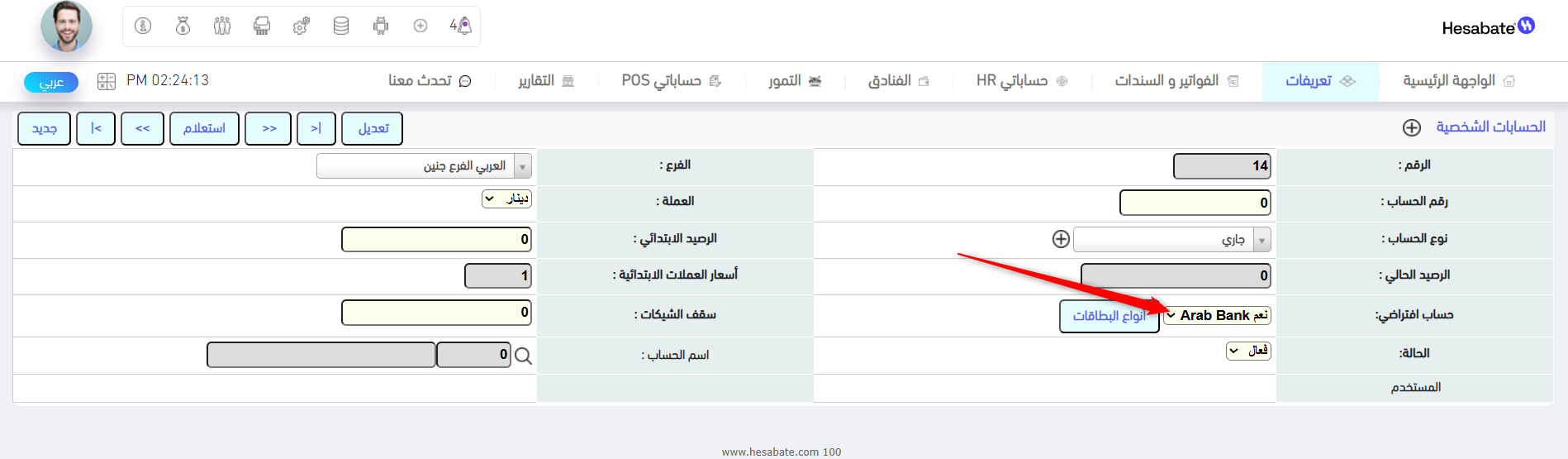
قم بالدخول إلى برنامج حساباتي، ثم اتبع المسار التالي:
تعريفات ← الحسابات الشخصية
بعد ذلك تأكد من وجود حساب شخصي خاص بالبنك العربي، ويفضل أن يكون باسم واضح مثل:
Arab Bank
ثم قم بفتح الحساب وتأكد من أن خيار افتراضي مضبوط على:
نعم
2. تفعيل خيار ماكينة نقاط البيع POS Machine
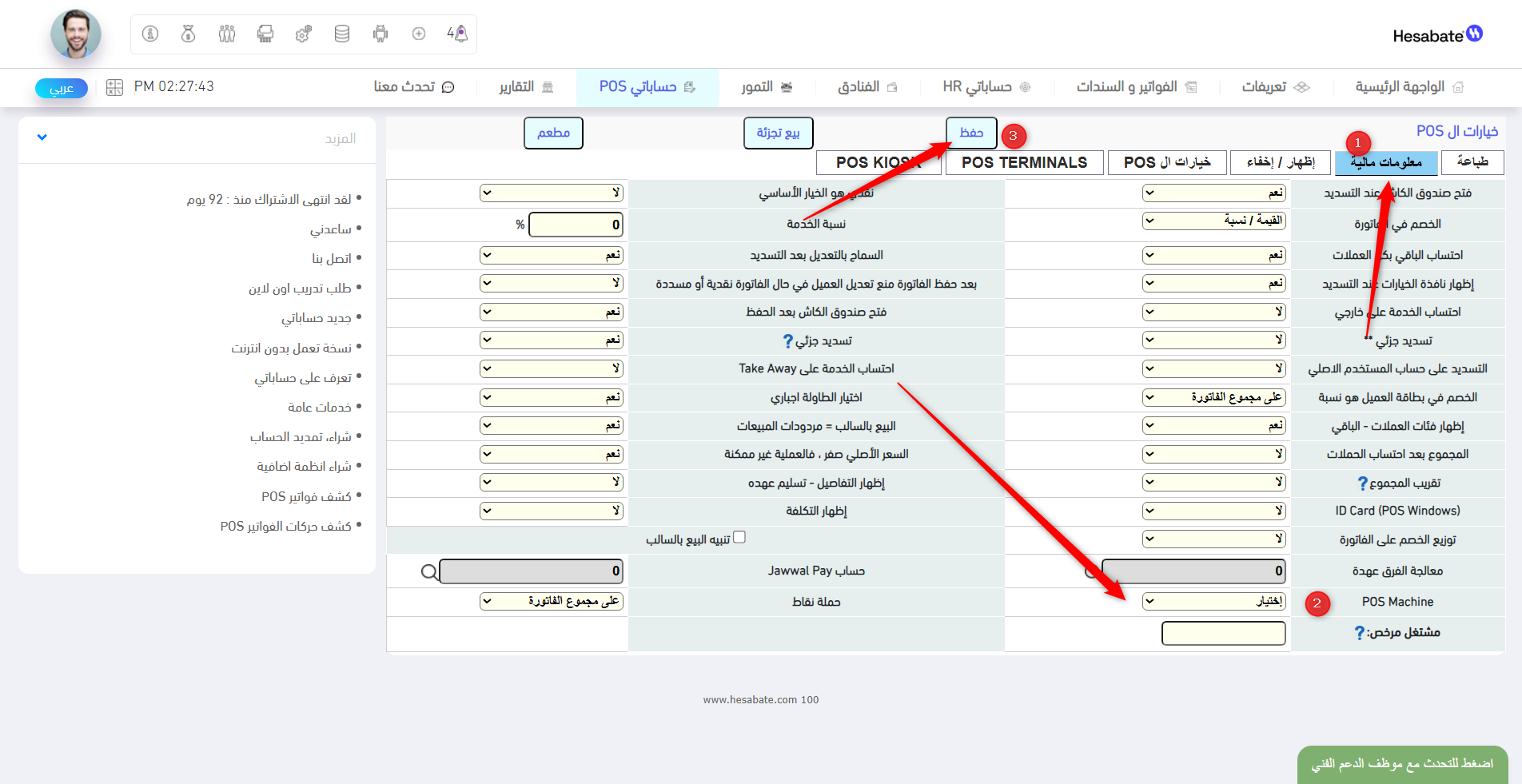
بعد الانتهاء من تعريف حساب البنك العربي، قم بالدخول إلى إعدادات نقاط البيع من خلال المسار التالي:
حساباتي POS ← خيارات POS ← معلومات مالية
ابحث عن خيار:
POS Machine
ثم قم بتحديده على خيار:
اختيار
---
ثالثاً: تحميل تعريف ماكينة البنك العربي
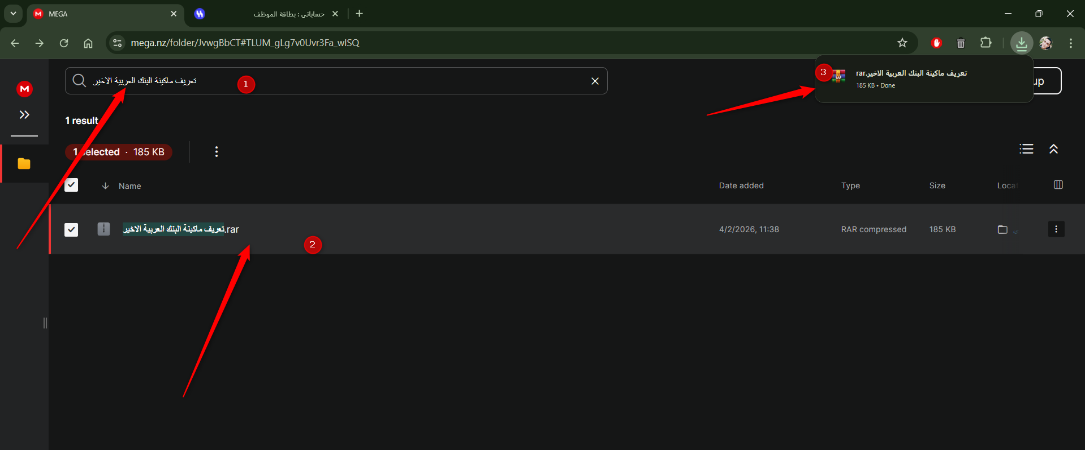
قم بالدخول إلى رابط الدعم الفني التالي:
mms.ps/mms
بعد الدخول إلى الرابط، ابحث عن الملف باسم:
تعريف ماكينة البنك العربي الأخير
ثم قم بتحميل الملف على جهاز الكمبيوتر.
---
رابعاً: استخراج ملف التعريف
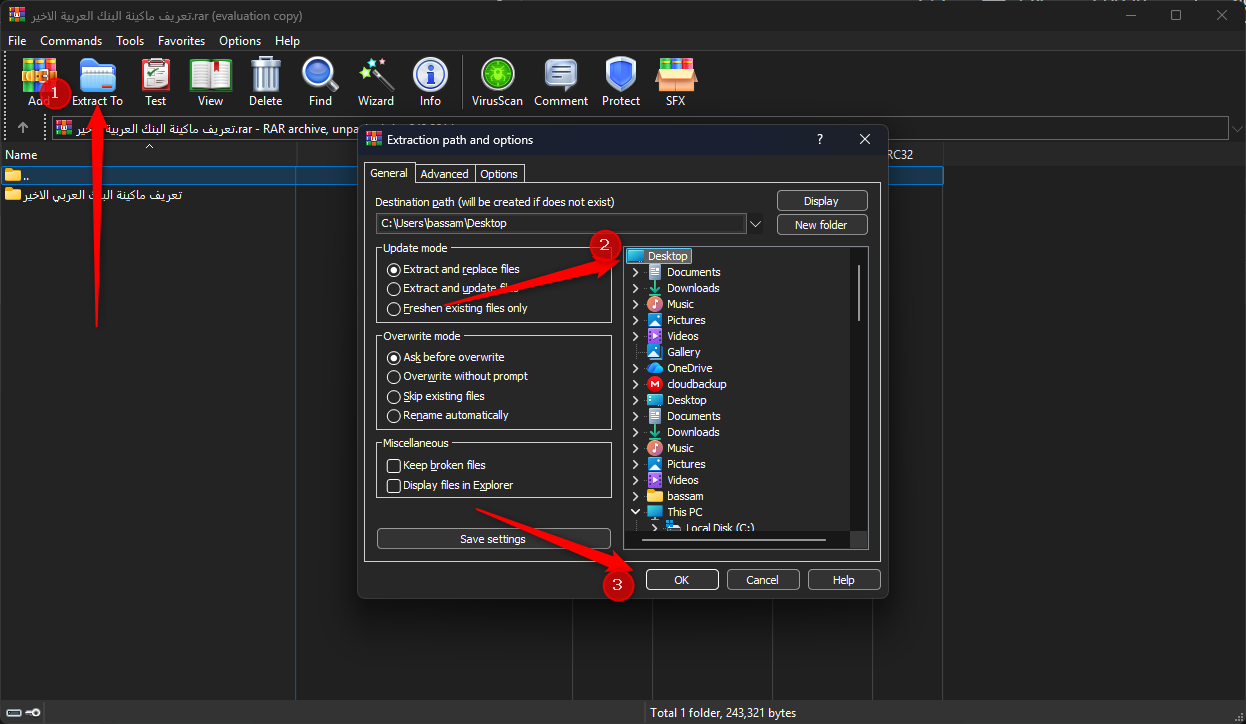
بعد الانتهاء من تحميل ملف التعريف، قم باستخراج الملف في مكان يسهل الوصول إليه، مثل:
- سطح المكتب
- مجلد التحميلات
- أي مجلد آخر معروف لديك
---
خامساً: تثبيت تعريف ماكينة البنك العربي
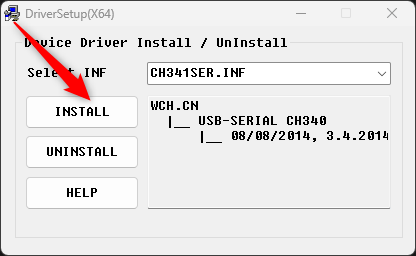
بعد استخراج الملف، قم بفتح مجلد التعريف.
قم بتشغيل ملف التعريف، وستظهر لك شاشة التثبيت.
اضغط على زر:
Install
لبدء تثبيت تعريف ماكينة البنك العربي على الجهاز.
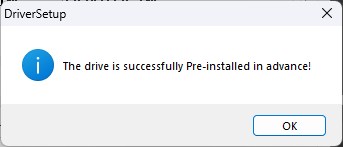
بعد انتهاء عملية التثبيت، ستظهر رسالة تفيد بأن التعريف تم تثبيته بنجاح.
تم بنجاح: عند ظهور رسالة نجاح التثبيت، فهذا يعني أن تعريف ماكينة البنك العربي تم تثبيته على الجهاز.
---
سادساً: معرفة رقم منفذ ماكينة البنك العربي COM Port
بعد تثبيت التعريف، يجب معرفة رقم المنفذ الخاص بماكينة البنك العربي، لأن هذا الرقم سيتم استخدامه لاحقاً داخل إعدادات POS Browser.
خطوات معرفة رقم المنفذ
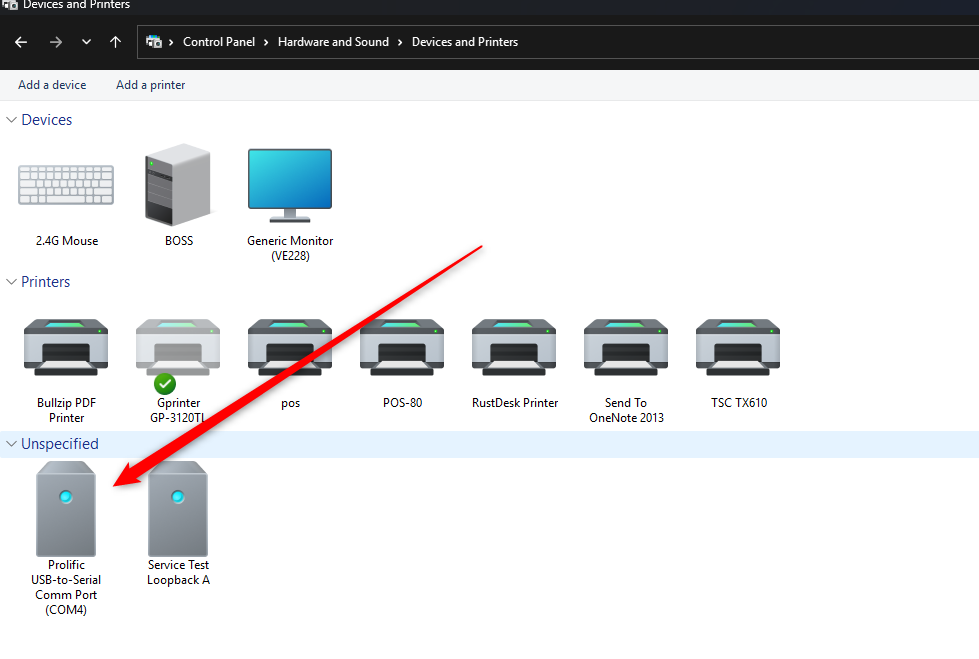
- افتح لوحة التحكم Control Panel.
- ادخل إلى الأجهزة والطابعات Devices and Printers.
- ابحث عن ماكينة البنك العربي ضمن الأجهزة أو الطابعات.
- ستظهر ماكينة البنك العربي وبجانبها أو ضمن خصائصها رقم منفذ مثل: COM3 أو COM4.
يجب حفظ رقم المنفذ الظاهر، لأنه سيتم إدخاله في إعدادات المتصفح داخل حقل:
POS Port
مثال: إذا ظهرت ماكينة البنك العربي على المنفذ COM4، فيجب استخدام نفس الرقم COM4 داخل إعدادات POS Browser.
---
سابعاً: ضبط رقم المنفذ داخل POS Browser
بعد معرفة رقم منفذ ماكينة البنك العربي، قم بالدخول إلى POS Browser.
لفتح إعدادات المتصفح، اضغط من لوحة المفاتيح على الأزرار التالية معاً:
Ctrl + Alt + O
بعد ذلك ستظهر شاشة إعدادات المتصفح.
ابحث عن الحقل:
POS Port
ثم أدخل رقم المنفذ الخاص بماكينة البنك العربي كما ظهر في لوحة التحكم.
مثال:
COM4
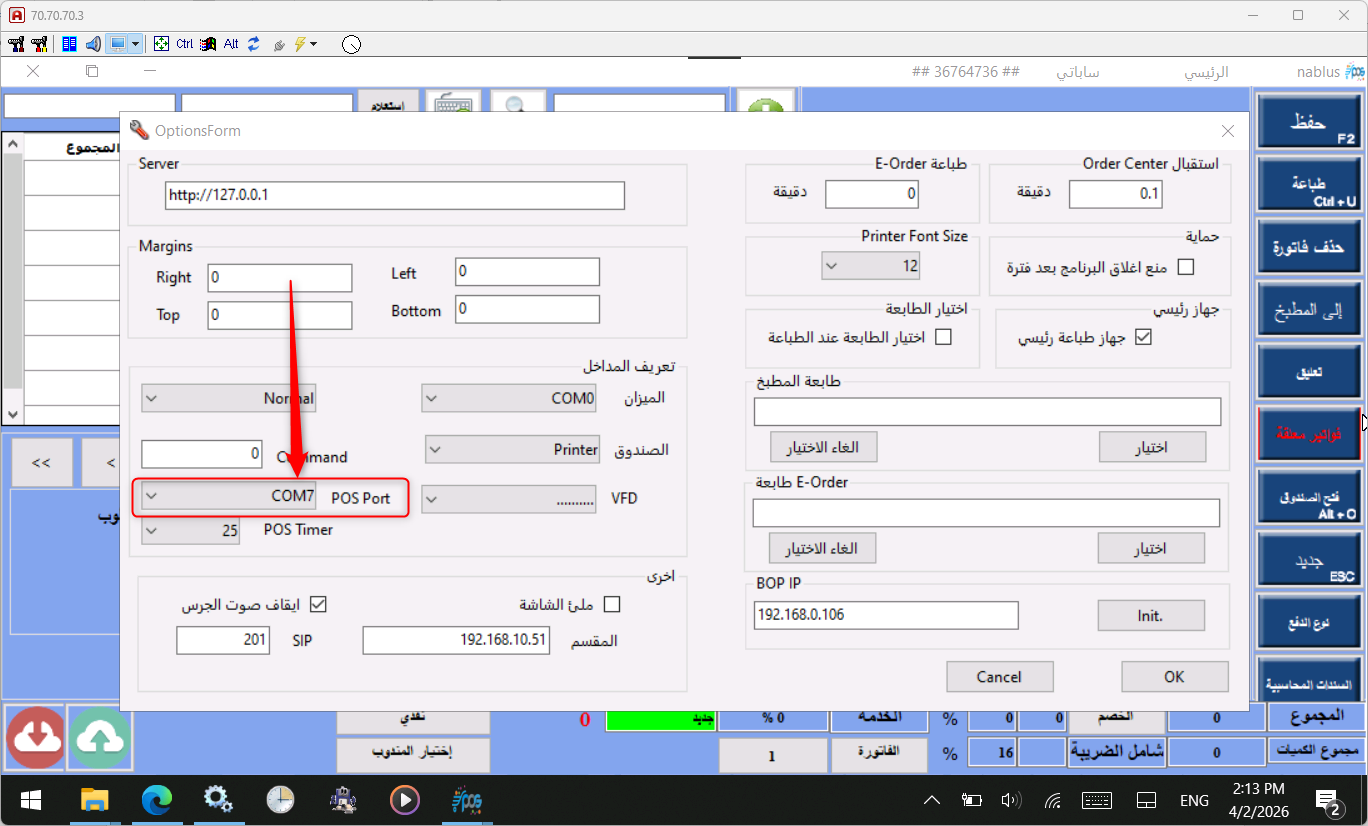
تنبيه: يجب إدخال رقم المنفذ بشكل صحيح تماماً كما ظهر في لوحة التحكم، لأن أي اختلاف في رقم COM سيؤدي إلى فشل الاتصال مع ماكينة الدفع.
---
ثامناً: إعادة تشغيل برنامج POS
بعد الانتهاء من ضبط رقم المنفذ وحفظ الإعدادات، قم بإغلاق برنامج POS بالكامل.
بعد ذلك افتح البرنامج من جديد حتى يتم تحميل الإعدادات الجديدة وتطبيق الربط مع ماكينة البنك العربي.
---
تاسعاً: طريقة الدفع بعد نجاح الربط
بعد إتمام جميع خطوات الربط، وعند محاولة تسديد فاتورة من خلال شاشة POS باستخدام طريقة الدفع بطاقة ائتمان، سيقوم النظام بإرسال قيمة الفاتورة تلقائياً إلى ماكينة البنك العربي.
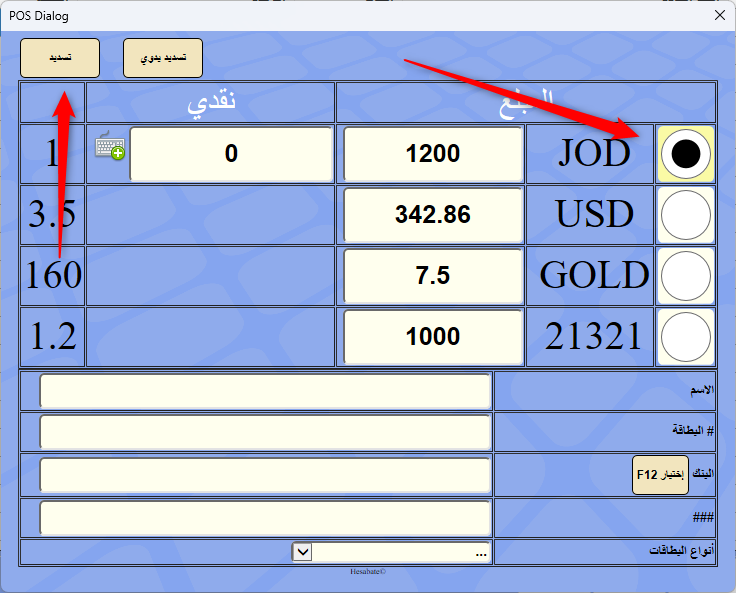
1. اختيار طريقة الدفع بطاقة ائتمان
من شاشة الدفع:
- قم بتحديد العملة المطلوبة.
- اختر طريقة الدفع: بطاقة ائتمان.
- اضغط على زر: تسديد.
2. اختيار البنك العربي
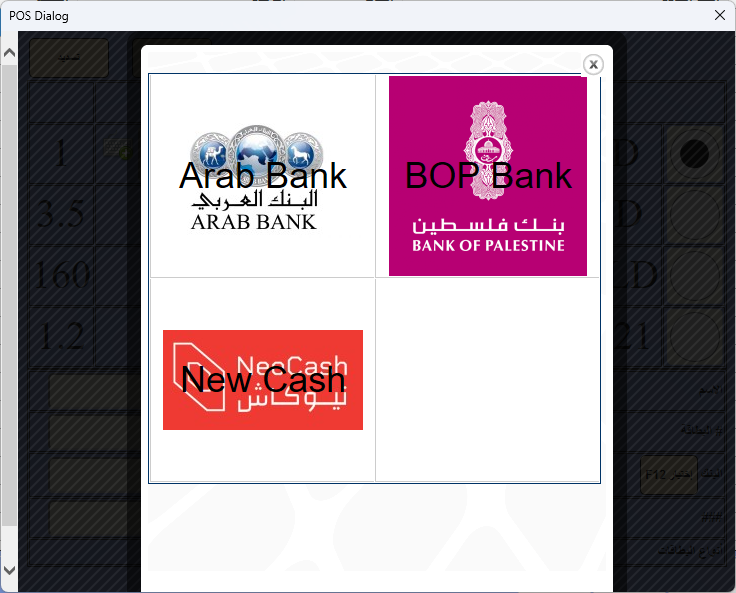
بعد الضغط على زر تسديد، ستظهر شاشة لاختيار البنك.
قم باختيار:
البنك العربي / Arab Bank
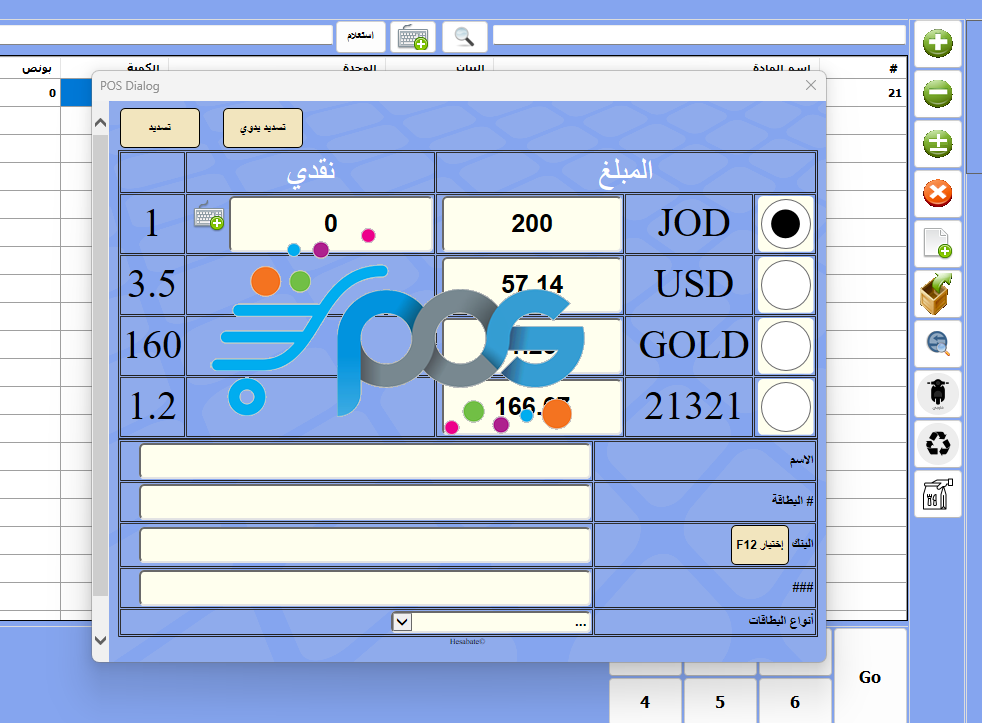
3. انتظار تنفيذ العملية على ماكينة الفيزا
بعد اختيار البنك العربي، سيظهر شعار أو مؤشر POS على النظام لمدة تقارب:
25 ثانية
خلال هذه المدة يجب تنفيذ عملية الدفع على ماكينة الفيزا.
---
عاشراً: نتيجة عملية الدفع
1. في حال نجاح عملية الدفع
إذا تمت عملية الدفع بنجاح من ماكينة البنك العربي، سيقوم النظام بحفظ الفاتورة تلقائياً دون الحاجة إلى أي إجراء إضافي من المستخدم.
نجاح العملية: عند نجاح الدفع، يتم اعتماد الفاتورة وحفظها تلقائياً داخل النظام.
2. في حال فشل أو رفض عملية الدفع
في الحالات التالية:
- لم يتم تنفيذ الدفع خلال المدة المحددة.
- تم رفض العملية من ماكينة البنك.
- حدث خطأ في الاتصال بين النظام والماكينة.
- تم تجاوز مدة الانتظار المحددة.
سيقوم النظام بإظهار رسالة تفيد بأن المبلغ لم يتم تسديده بالكامل.
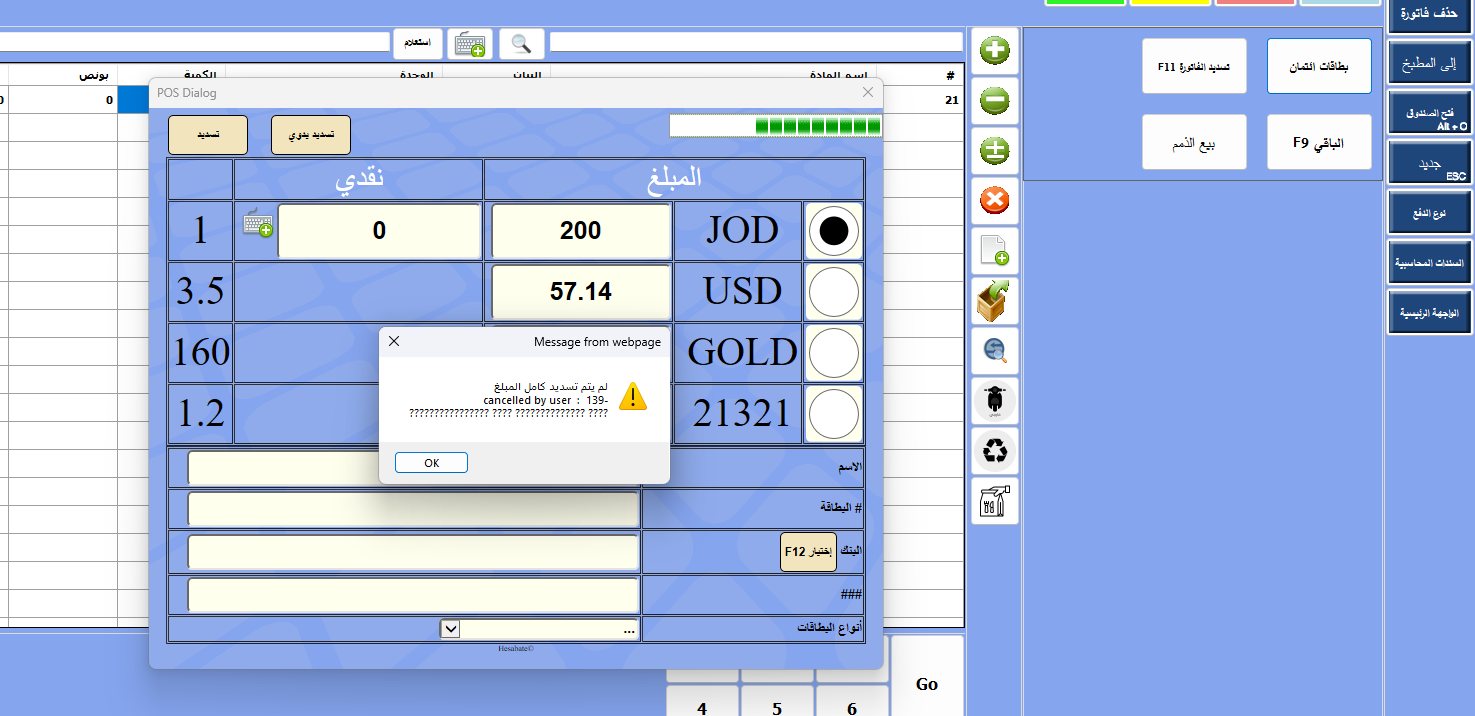
إجراء مطلوب: في حال ظهور هذه الرسالة، يجب التأكد من حالة ماكينة البنك، ثم إعادة محاولة الدفع مرة أخرى.
---
الحادي عشر: زر التسديد اليدوي
يوجد في شاشة الدفع زر باسم:
تسديد يدوي
هذا الزر يعتبر زر طوارئ، ولا يتم استخدامه في الوضع الطبيعي.
متى يتم استخدام زر التسديد اليدوي؟
يتم استخدام زر التسديد اليدوي في الحالات التالية:
- تعطل الربط التلقائي مع ماكينة البنك.
- تعطل ماكينة البنك المرتبطة بالنظام.
- تم تنفيذ الدفع يدوياً على ماكينة البنك.
- تمت الموافقة على عملية الدفع من البنك، ولكن لم يصل تأكيد الدفع إلى النظام.
عند استخدام زر تسديد يدوي، يتم إثبات أن الفاتورة تم تسديدها داخل النظام بطريقة:
بطاقة ائتمان
تنبيه مهم جداً: يجب استخدام زر التسديد اليدوي فقط بعد التأكد فعلياً من أن عملية الدفع تمت بنجاح على ماكينة البنك، وذلك لتجنب تسجيل فواتير غير مدفوعة على أنها مدفوعة.
---
ملخص خطوات الربط
|
الخطوة |
الإجراء المطلوب |
|
1 |
التأكد أن نسخة الزبون 100.4 فما فوق. |
|
2 |
التأكد أن الزبون أبلغ البنك العربي برغبته في ربط الماكينة مع برنامج حساباتي. |
|
3 |
تعريف حساب شخصي للبنك العربي داخل النظام وتحديده كافتراضي. |
|
4 |
تفعيل خيار POS Machine من إعدادات POS ضمن المعلومات المالية. |
|
5 |
تحميل تعريف ماكينة البنك العربي من الرابط mms.ps/mms. |
|
6 |
تثبيت تعريف ماكينة البنك العربي على الجهاز. |
|
7 |
معرفة رقم منفذ COM من لوحة التحكم. |
|
8 |
إدخال رقم المنفذ داخل إعدادات POS Browser في خانة POS Port. |
|
9 |
إغلاق برنامج POS وفتحه من جديد. |
|
10 |
تجربة عملية دفع ببطاقة ائتمان والتأكد من إرسال المبلغ إلى ماكينة البنك. |
---
ملاحظات مهمة
- يجب التأكد من أن ماكينة البنك العربي متصلة بالجهاز بشكل صحيح.
- يجب التأكد من أن تعريف الماكينة تم تثبيته بنجاح.
- يجب إدخال رقم COM الصحيح داخل إعدادات POS Browser.
- يجب إعادة تشغيل برنامج POS بعد تعديل الإعدادات.
- في حال فشل الدفع، يجب التأكد من جاهزية ماكينة البنك والاتصال بين الجهاز والماكينة.
- زر التسديد اليدوي يستخدم فقط في الحالات الطارئة وبعد التأكد من تنفيذ الدفع فعلياً.
نهاية الدليل