
كيفية ربط النظام مع هيئة الزكاة السعودية ZATCA
دليل ربط نظام حساباتي مع منصة فاتورة التابعة لهيئة الزكاة والضريبة والجمارك
يوضح هذا الدليل خطوات تفعيل الربط، تعبئة بيانات المنشأة، إنشاء ختم التوقيع، ترحيل الفواتير، ومتابعة حالة الفواتير لدى هيئة الزكاة السعودية.
مقدمة
يهدف هذا الدليل إلى توضيح خطوات ربط نظام حساباتي مع منصة فاتورة التابعة لهيئة الزكاة والضريبة والجمارك السعودية ZATCA.
يساعد هذا الربط على إصدار وترحيل الفواتير الإلكترونية بما يتوافق مع متطلبات المرحلة الثانية من الفوترة الإلكترونية، وهي مرحلة الربط والتكامل.
تنبيه مهم: يجب تعبئة بيانات المنشأة بدقة كما هي مسجلة لدى هيئة الزكاة، لأن أي اختلاف في البيانات قد يؤدي إلى فشل الربط أو رفض الفواتير من الهيئة.
---
أولاً: تفعيل خيار الربط في النظام
قبل إدخال بيانات المنشأة، يجب تفعيل ميزة الربط مع هيئة الزكاة من داخل إعدادات البرنامج.
خطوات التفعيل
- قم بالدخول إلى خصائص البرنامج.
- انتقل إلى تبويب خصائص الأنظمة الإضافية.
- في قسم Tax Console، قم باختيار:
Zatca - اضغط على زر حفظ لتثبيت الإعدادات.
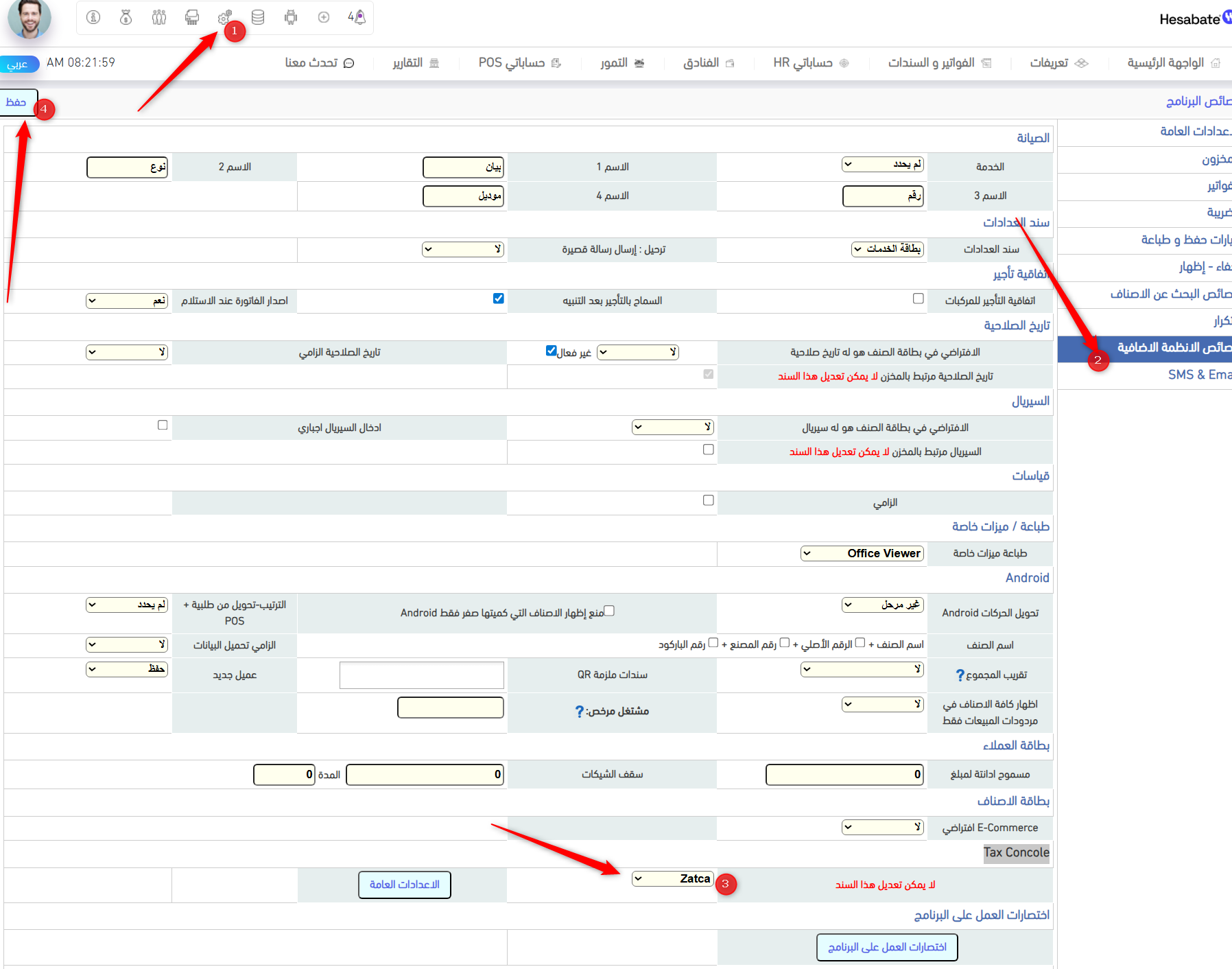
تم بنجاح: بعد حفظ الإعدادات، سيقوم النظام بالانتقال إلى شاشة الإعدادات العامة الخاصة ببيانات الربط.
---
ثانياً: تعبئة بيانات المنشأة
بعد تفعيل خيار ZATCA وحفظ الإعدادات، سينقلك النظام إلى شاشة الإعدادات العامة.
يجب تعبئة جميع الحقول التالية بناءً على البيانات الرسمية المسجلة لدى هيئة الزكاة والضريبة والجمارك.
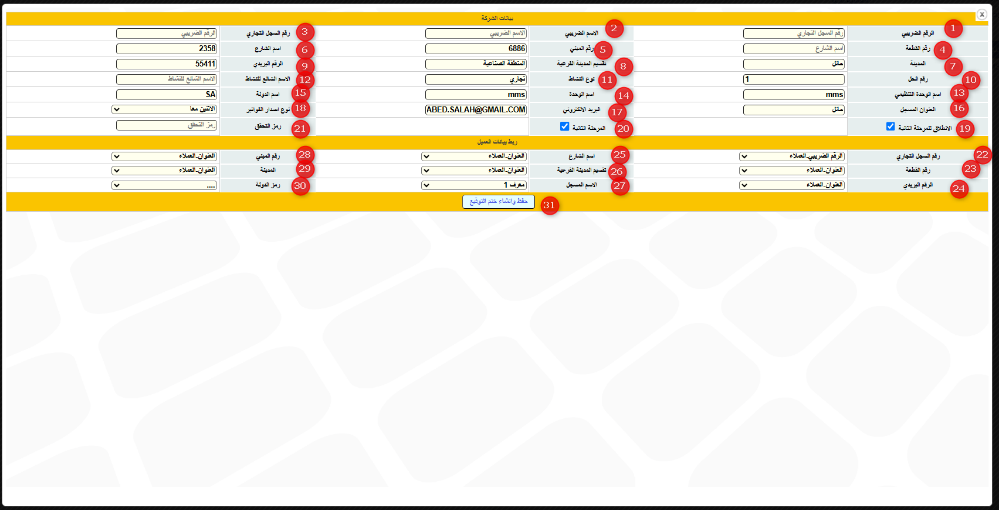
البيانات المطلوبة
|
# |
الحقل |
الوصف المطلوب |
|
1 |
الرقم الضريبي |
الرقم الضريبي الخاص بالمنشأة، ويجب أن يكون مكوناً من 15 خانة. |
|
2 |
الاسم الضريبي |
اسم المنشأة الرسمي كما هو مسجل في شهادة الضريبة. |
|
3 |
رقم السجل التجاري |
رقم السجل التجاري الخاص بالمنشأة. |
|
4 |
بيانات العنوان |
تشمل رقم القطعة، رقم المبنى، اسم الشارع، المدينة، الحي، والرمز البريدي. |
|
5 |
رقم الحل |
يتم إدخال القيمة التالية دائماً: |
|
6 |
نوع النشاط |
تحديد طبيعة النشاط، مثل تجاري أو صناعي أو خدمي، مع كتابة الاسم الشائع للنشاط. |
|
7 |
بيانات الوحدة |
اسم الوحدة التنظيمية واسم الوحدة، ويمكن وضع اسم الفرع أو المدينة. |
|
8 |
رمز الدولة |
يتم إدخال رمز المملكة العربية السعودية: |
|
9 |
البريد الإلكتروني |
البريد الإلكتروني المعتمد لدى هيئة الزكاة. |
|
10 |
نوع الفواتير |
اختيار نوع الفواتير حسب طبيعة العمل: ضريبية، مبسطة، أو كلاهما. |
|
11 |
تفعيل المرحلة الثانية |
يجب تفعيل خيار الانطلاق للمرحلة الثانية وخيار المرحلة الثانية. |
|
12 |
رمز التحقق OTP |
رمز مكون من 6 أرقام، يقوم الزبون باستخراجه من منصة زاتكا، ويكون صالحاً لمدة ساعة واحدة فقط. |
تنبيه مهم: رمز التحقق OTP صالح لمدة ساعة واحدة فقط، لذلك يجب إدخاله وتنفيذ عملية الحفظ وإنشاء ختم التوقيع مباشرة بعد الحصول عليه من منصة زاتكا.
---
ثالثاً: ملاحظات مهمة أثناء تعبئة البيانات
- يجب مطابقة الاسم الضريبي مع شهادة الضريبة تماماً.
- يجب التأكد من صحة الرقم الضريبي وأنه مكون من 15 خانة.
- يجب إدخال بيانات العنوان كما هي مسجلة لدى الهيئة.
- يجب كتابة رمز الدولة بالشكل التالي فقط: SA
- يجب إدخال رقم الحل كما هو بدون تعديل:
1-ABC|2-PQR|3-XYZ - يجب تحديد نوع الفواتير حسب طبيعة المنشأة: ضريبية، مبسطة، أو كلاهما.
---
رابعاً: حفظ البيانات وإنشاء ختم التوقيع
بعد الانتهاء من تعبئة جميع بيانات المنشأة والتأكد من صحتها، اضغط على زر:
حفظ وإنشاء ختم التوقيع
بعد الضغط على الزر، انتظر حتى تظهر رسالة نجاح العملية.
يجب أن تظهر رسالة تفيد بما يلي:
تم الحفظ وإنشاء ختم التشفير
تم بنجاح: ظهور رسالة "تم الحفظ وإنشاء ختم التشفير" يعني أن عملية الربط وإنشاء الختم تمت بنجاح.
تنبيه: في حال ظهرت رسالة خطأ، يجب مراجعة البيانات المدخلة، خصوصاً الرقم الضريبي، العنوان، نوع الفواتير، ورمز OTP.
---
خامساً: آلية ترحيل السندات إلى هيئة الزكاة
بعد إتمام الربط، لا يتم إرسال جميع أنواع السندات إلى هيئة الزكاة، بل يقوم النظام بترحيل أنواع محددة فقط.
السندات التي يتم ترحيلها
|
نوع السند |
هل يتم ترحيله إلى ZATCA؟ |
|
فاتورة مبيعات |
نعم |
|
إشعار دائن |
نعم |
|
إشعار مدين |
نعم |
ملاحظة: النظام يقوم بترحيل السندات التالية فقط: فاتورة مبيعات، إشعار دائن، إشعار مدين.
---
سادساً: شرط ترحيل الفاتورة إلى الهيئة
حتى تصل الفاتورة إلى هيئة الزكاة، يجب الدخول إلى الفاتورة وتنفيذ إجراء:
ترحيل للسند
بمعنى أن الفاتورة لن تصل إلى الهيئة بمجرد حفظها فقط، بل يجب ترحيلها من داخل السند.
تنبيه مهم جداً: بمجرد ترحيل السند إلى هيئة الزكاة، لا يمكن تعديله أو إلغاؤه نهائياً لغايات ضريبية.
---
سابعاً: متابعة حالة الفواتير من التقارير
للتأكد من قبول الفواتير لدى هيئة الزكاة، يتم استخدام تقرير فواتير المبيعات.
قم بالدخول إلى:
التقارير ← كشف فواتير المبيعات
ثم قم بتفعيل خيار:
Zatca Report
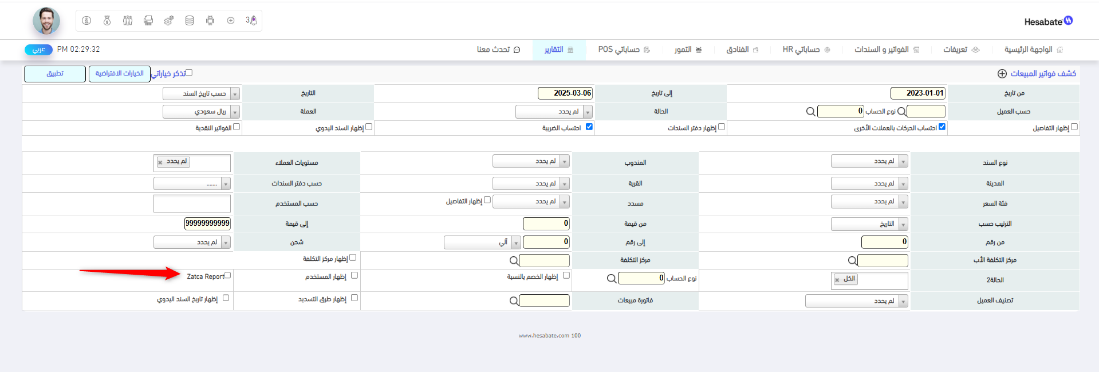
بعد تفعيل الخيار، ستظهر حالة الفواتير حسب نتيجة الترحيل لدى الهيئة.
---
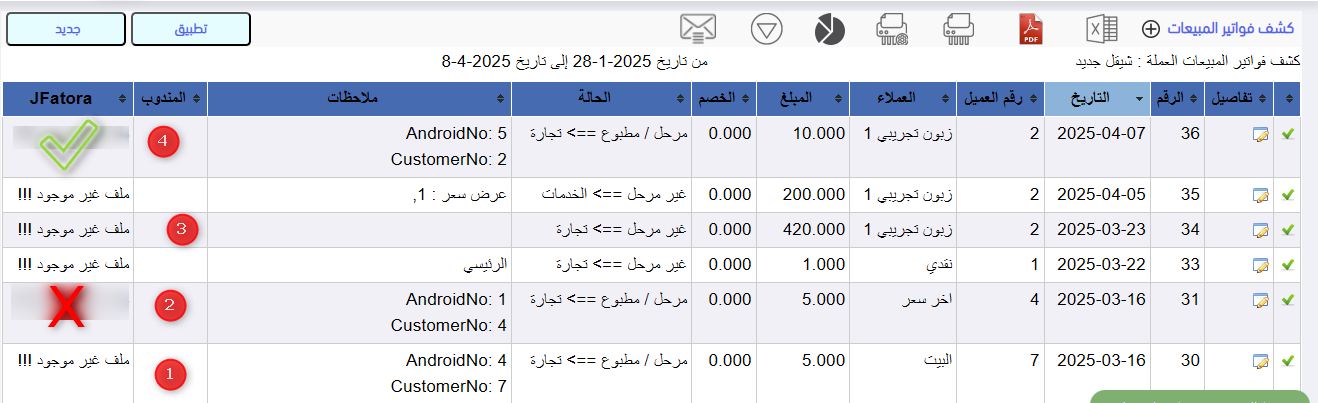
ثامناً: حالات الفواتير في تقرير ZATCA
|
الحالة |
المعنى |
الإجراء المطلوب |
|
✅ |
الفاتورة مرحلة ومقبولة بالكامل في نظام زاتكا. |
لا يوجد إجراء مطلوب. |
|
X حمراء |
الفاتورة مرفوضة من هيئة الزكاة. |
اضغط على العلامة لمعرفة سبب الرفض، ثم قم بمعالجة السبب أو التواصل مع الدعم الفني. |
|
ملف غير موجود |
الفاتورة لم يتم ترحيلها بعد، أو تم ترحيلها قبل إتمام إعدادات الربط. |
تأكد من حالة الترحيل ومن أن إعدادات الربط مكتملة. |
---
تاسعاً: التعامل مع الفواتير المرفوضة
في حال ظهرت علامة:
X حمراء
فهذا يعني أن الفاتورة مرفوضة من الهيئة.
يمكن الضغط على العلامة لمعرفة سبب الرفض، ثم معالجة السبب حسب الرسالة الظاهرة.
من الأسباب الشائعة للرفض:
- خطأ في بيانات الزبون.
- خطأ في بيانات العنوان.
- عدم اكتمال بيانات الفاتورة.
- خطأ في الرقم الضريبي.
- مشكلة في إعدادات الربط أو الختم.
تنبيه: في حال عدم القدرة على معالجة سبب الرفض، يجب التواصل مع الدعم الفني وإرسال رسالة الخطأ الظاهرة في التقرير.
---
عاشراً: التأكد من نجاح الربط
للتأكد من أن الربط تم بنجاح، يجب التأكد من النقاط التالية:
- تم اختيار Zatca من قسم Tax Console.
- تم تعبئة بيانات المنشأة بشكل كامل وصحيح.
- تم إدخال رمز OTP وهو ما زال صالحاً.
- تم تفعيل خياري المرحلة الثانية.
- ظهرت رسالة "تم الحفظ وإنشاء ختم التشفير".
- تم ترحيل فاتورة مبيعات تجريبية.
- ظهرت علامة القبول ✅ في تقرير Zatca Report.
النتيجة: ظهور علامة القبول ✅ في تقرير ZATCA يدل على أن الفاتورة وصلت إلى الهيئة وتم قبولها بنجاح.
---
ملخص خطوات ربط النظام مع ZATCA
|
الخطوة |
الإجراء المطلوب |
|
1 |
الدخول إلى خصائص البرنامج. |
|
2 |
الانتقال إلى خصائص الأنظمة الإضافية. |
|
3 |
اختيار Zatca من قسم Tax Console. |
|
4 |
الضغط على حفظ للانتقال إلى شاشة الإعدادات العامة. |
|
5 |
تعبئة بيانات المنشأة كما هي مسجلة لدى هيئة الزكاة. |
|
6 |
إدخال رقم الحل: 1-ABC|2-PQR|3-XYZ. |
|
7 |
تحديد نوع الفواتير وتفعيل خيارات المرحلة الثانية. |
|
8 |
إدخال رمز OTP الصادر من منصة زاتكا. |
|
9 |
الضغط على حفظ وإنشاء ختم التوقيع. |
|
10 |
انتظار رسالة تم الحفظ وإنشاء ختم التشفير. |
|
11 |
ترحيل الفواتير المطلوبة من داخل السند. |
|
12 |
متابعة حالة الفواتير من التقارير من خلال Zatca Report. |
---
ملاحظات مهمة
- يجب إدخال بيانات المنشأة كما هي مسجلة رسمياً لدى هيئة الزكاة.
- رمز OTP صالح لمدة ساعة واحدة فقط.
- يجب تفعيل خياري الانطلاق للمرحلة الثانية والمرحلة الثانية.
- لا تصل الفاتورة إلى الهيئة إلا بعد تنفيذ ترحيل للسند.
- بعد ترحيل السند لا يمكن تعديله أو إلغاؤه نهائياً لغايات ضريبية.
- علامة ✅ تعني أن الفاتورة مقبولة لدى زاتكا.
- علامة X الحمراء تعني أن الفاتورة مرفوضة ويجب معرفة سبب الرفض ومعالجته.
- رسالة ملف غير موجود تعني أن الفاتورة لم ترحل أو تم ترحيلها قبل إتمام إعدادات الربط.
نهاية الدليل