
طريقة ربط نظام حساباتي مع الفوترة الوطنية الأردنية J-Fatora
دليل إعداد وربط نظام حساباتي مع نظام الفوترة الوطني الإلكتروني في الأردن
يوضح هذا الدليل خطوات تفعيل نظام الفوترة الأردني، تعبئة بيانات المكلف، إعداد الطباعة، ترحيل الفواتير والمردودات، ومتابعة حالات القبول والرفض.
مقدمة
من الميزات التي يقدمها نظام حساباتي إمكانية الربط مع نظام الفوترة الوطني الإلكتروني الأردني J-Fatora، بحيث يتم ترحيل فواتير المبيعات ومردودات المبيعات إلى نظام الفوترة الوطني، وطباعة رمز الاستجابة السريعة QR Code على الفواتير حسب متطلبات الضريبة.
يوضح هذا الدليل الخطوات الكاملة لتفعيل الربط وإعداد النظام بشكل صحيح، بالإضافة إلى شرح آلية الترحيل، التقارير، مردودات المبيعات، الترحيل الآلي، واستخدام تطبيق حساباتي على الهاتف.
تنبيه مهم جداً: خيار تفعيل نظام الفوترة الأردني J-Fatora لا يمكن التراجع عنه بعد تفعيله، لذلك يجب التأكد من رغبة المكلف بالربط قبل تنفيذ الخطوة.
---
أولاً: تفعيل خيار J-Fatora من خصائص البرنامج
في البداية يجب تفعيل خيار نظام الضريبة الأردني من داخل خصائص البرنامج.
خطوات التفعيل
- ادخل إلى خصائص البرنامج.
- ابحث عن الخيار الخاص بنظام الضريبة الأردني.
- قم بتحديد الخيار:
J-Fatora - احفظ الإعدادات.
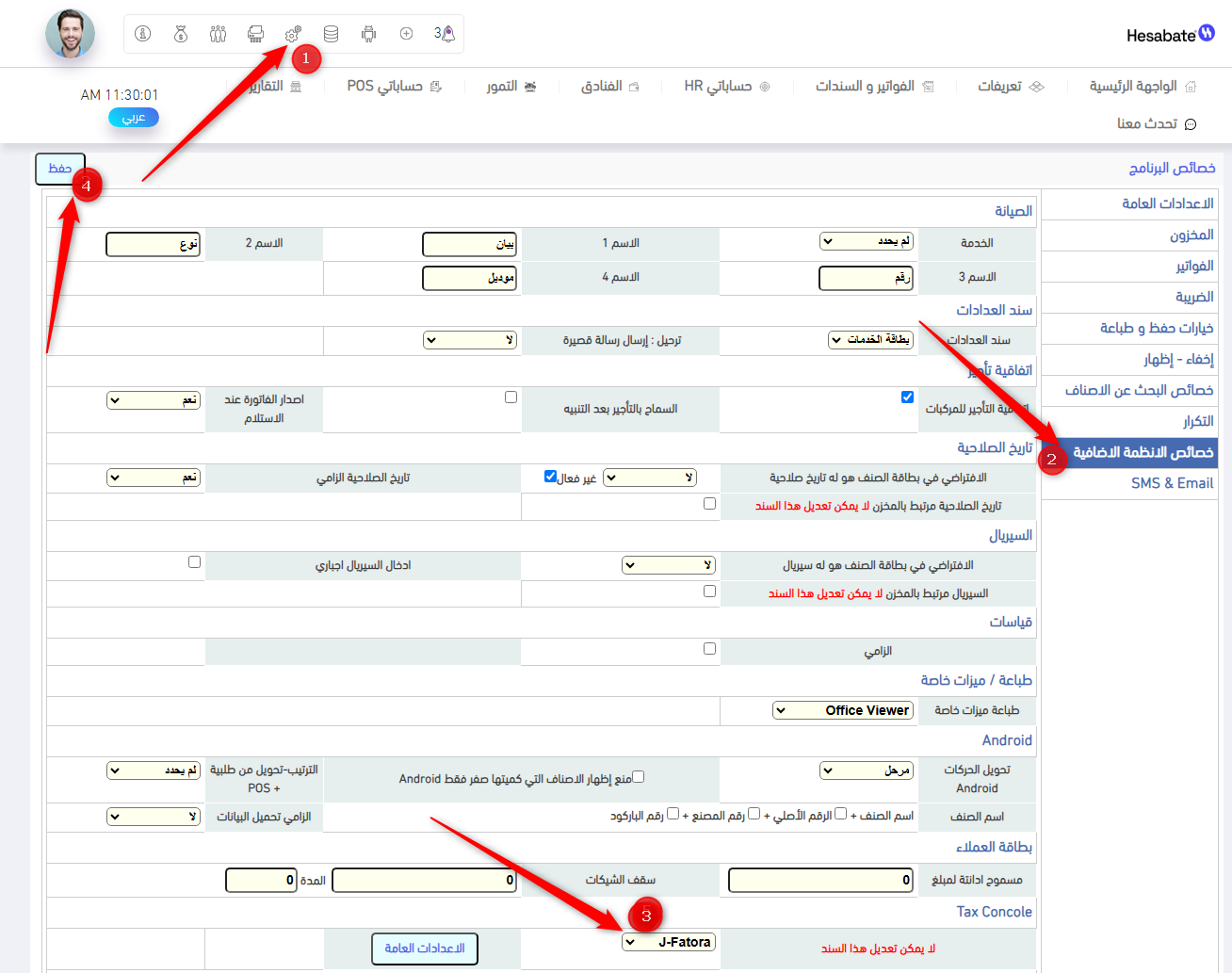
ملاحظة مهمة: بعد تفعيل خيار J-Fatora لا يمكن التراجع عنه، لذلك يجب تنفيذ هذه الخطوة فقط بعد التأكد من أن الزبون يريد الربط مع نظام الفوترة الوطني الأردني.
---
ثانياً: الدخول إلى الإعدادات العامة
بعد تفعيل خيار J-Fatora، قم بالدخول مرة أخرى إلى:
خصائص البرنامج
ثم اضغط على خيار:
الإعدادات العامة
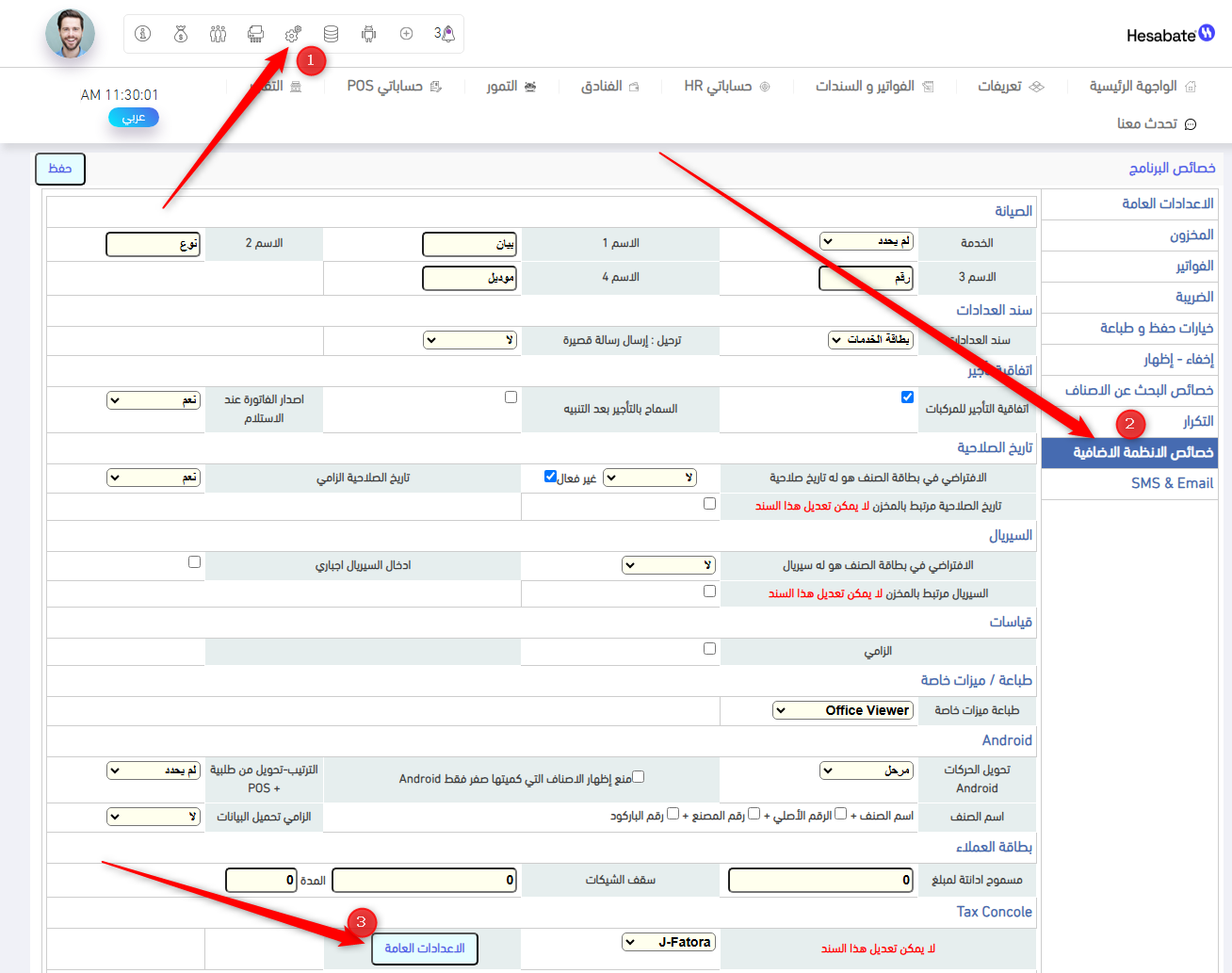
من خلال شاشة الإعدادات العامة سيتم إدخال بيانات المكلف وبيانات الربط الخاصة بالفوترة الوطنية.
---
ثالثاً: تعبئة معلومات المكلف داخل النظام
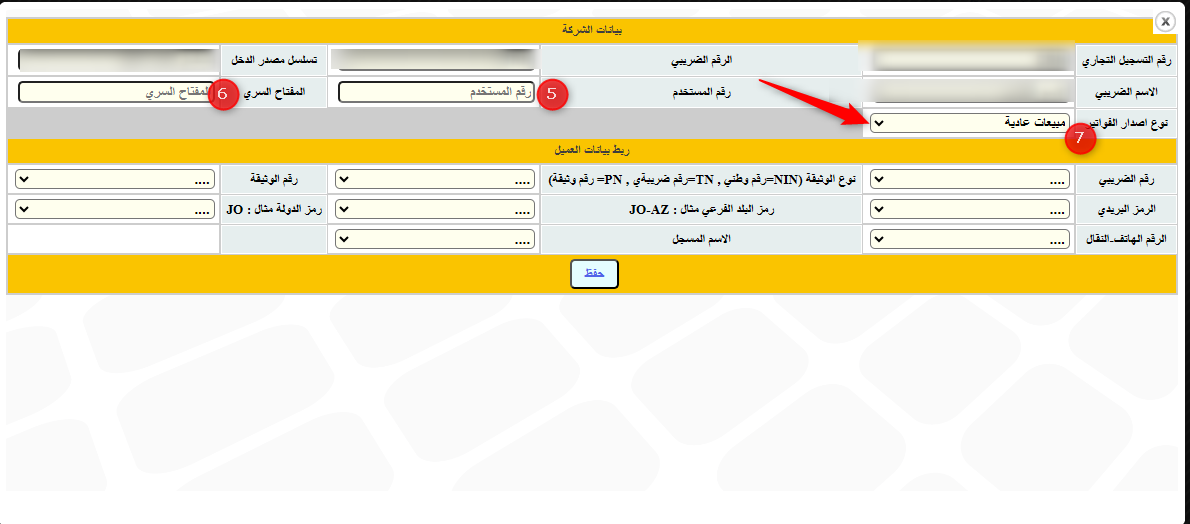
يجب إدخال معلومات المكلف داخل الحقول المخصصة لها كما هي مسجلة في السجل الضريبي ومنصة الفوترة الوطنية.
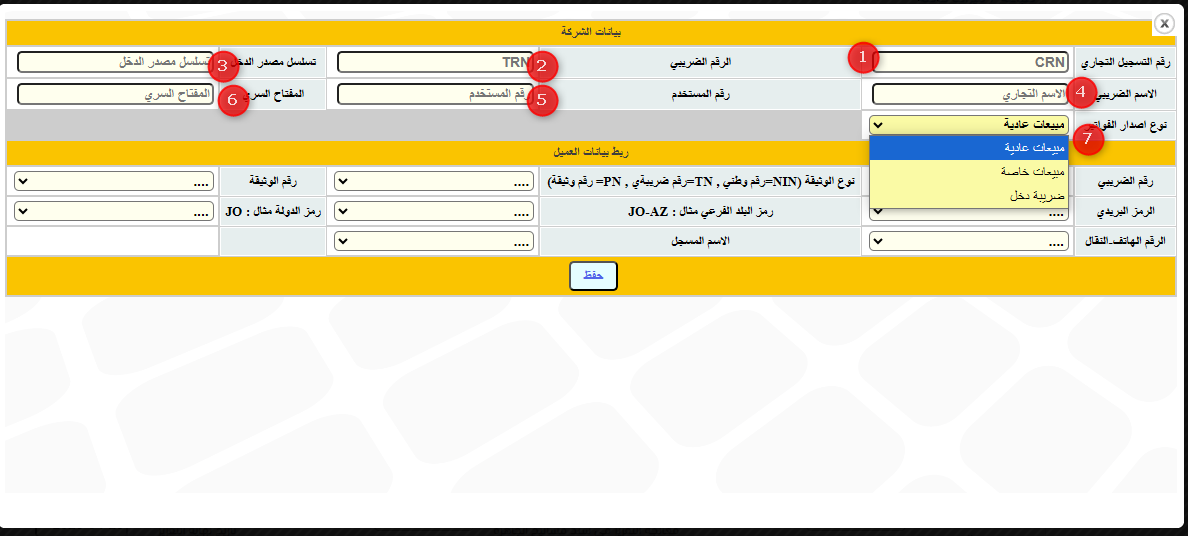
مصدر بيانات الحقول
|
أرقام الحقول |
مصدر البيانات |
ملاحظات |
|
1 إلى 4 |
السجل الضريبي الخاص بالمكلف |
يتم الحصول عليها من بيانات المكلف الرسمية. |
|
5 و 6 و 7 |
منصة الفوترة الوطنية الإلكترونية |
تشمل رقم المستخدم، المفتاح السري، ونوع إصدار الفواتير. |
ملاحظة: الحقول من 1 إلى 4 يتم أخذها من السجل الضريبي، أما الحقول 5 و6 و7 فيتم الحصول عليها بعد الدخول إلى حساب المكلف على منصة الفوترة الوطنية الإلكترونية.
---
رابعاً: الحصول على بيانات الربط من منصة الفوترة الوطنية
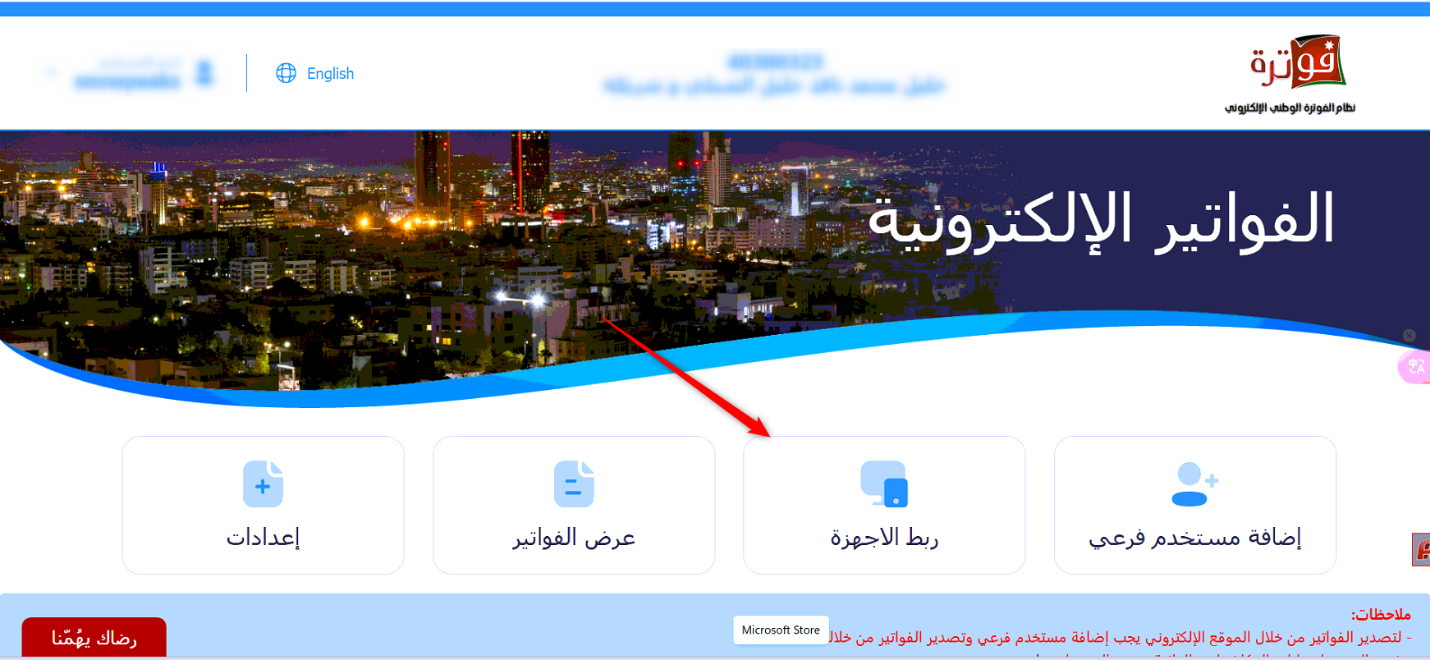
للحصول على بيانات الربط، يجب الدخول إلى حساب المكلف على منصة الضريبة / نظام الفوترة الوطني الإلكتروني باستخدام حساب أدمن.
خطوات إنشاء ربط جديد
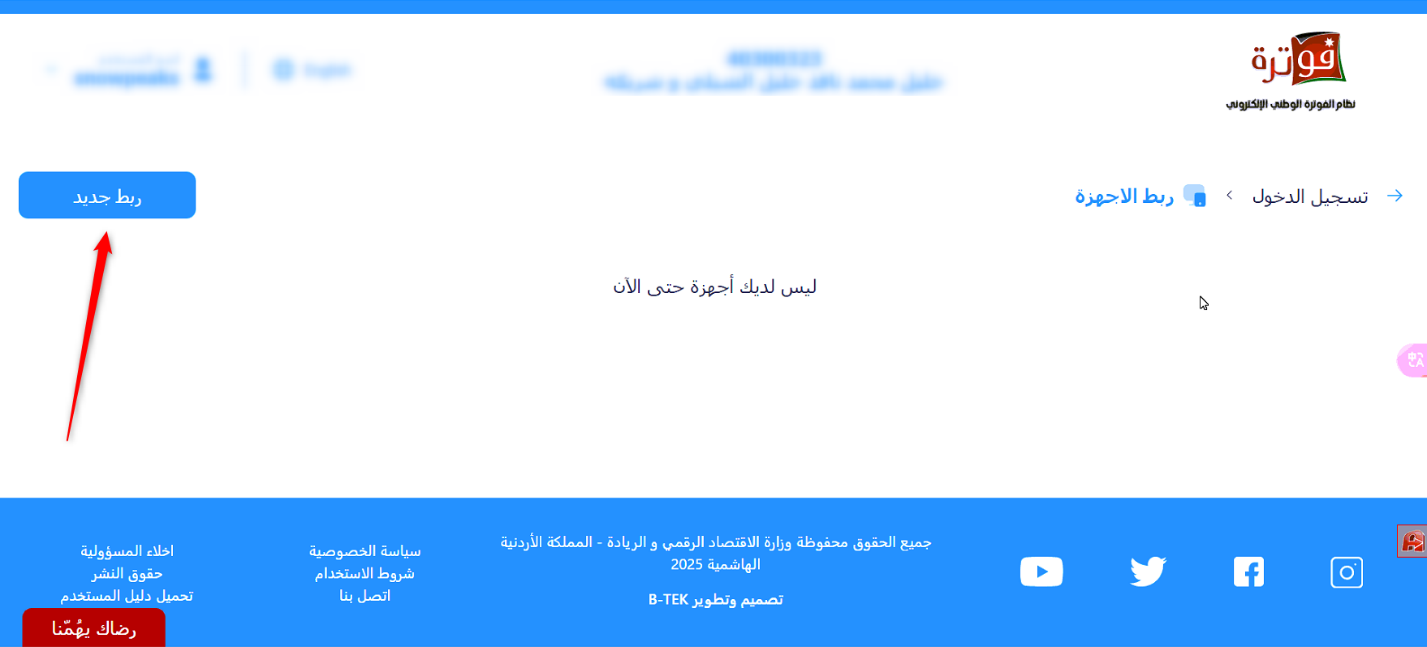
- ادخل إلى حساب المكلف على منصة الفوترة الوطنية.
- اضغط على خيار:
ربط الأجهزة - ثم اضغط على:
ربط جديد
---
إدخال اسم المستخدم واختيار تسلسل مصدر الدخل
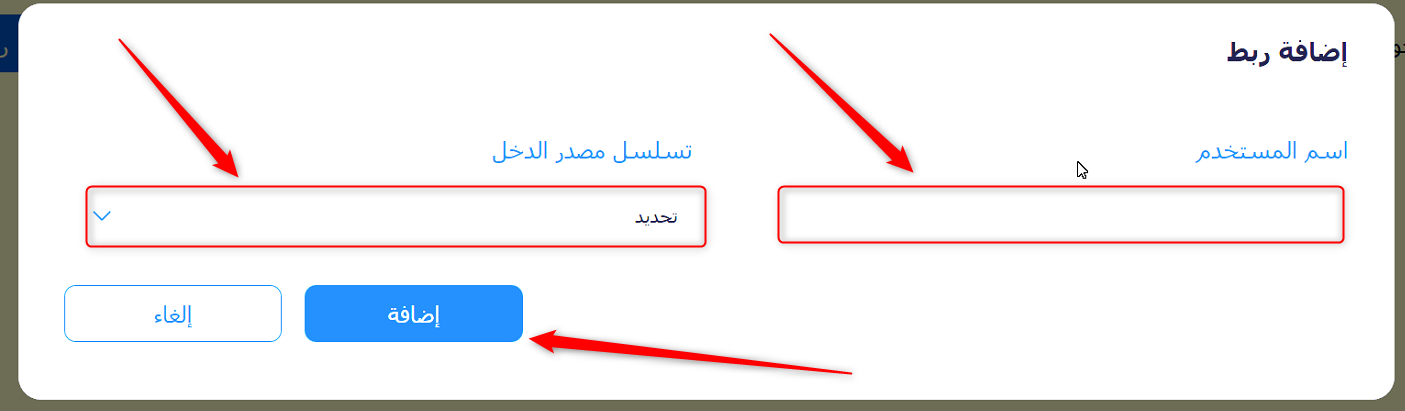
بعد الضغط على ربط الأجهزة أو ربط جديد، ستظهر شاشة تحتوي على:
- اسم المستخدم.
- تسلسل مصدر الدخل.
يمكن إدخال أي اسم مستخدم، ولكن يفضل أن يكون الاسم واضحاً مثل:
- اسم شركة الزبون.
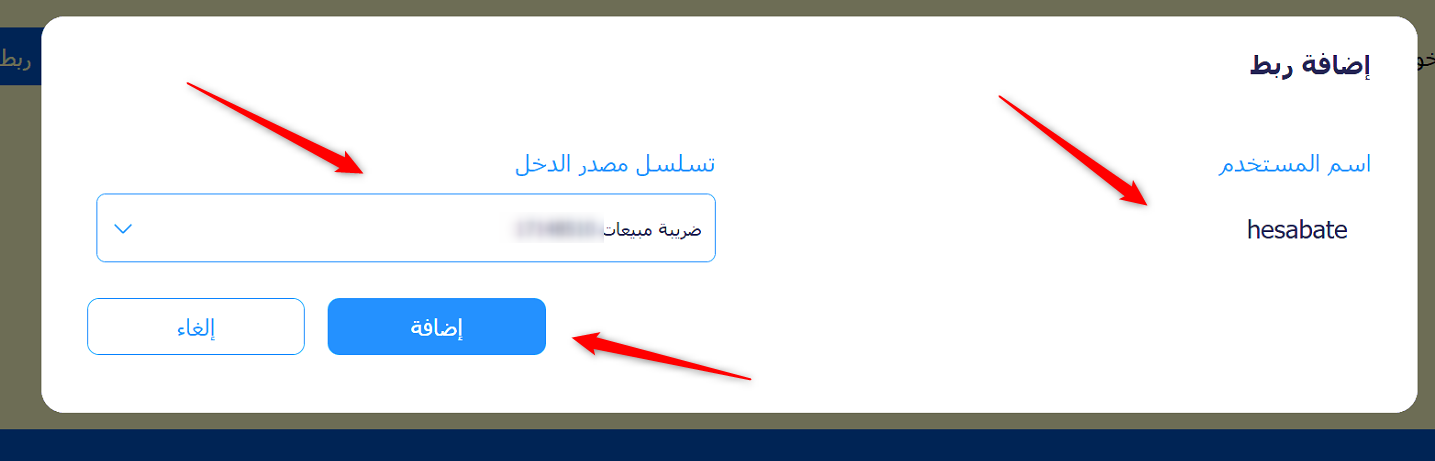
- hesabate
تنبيه مهم: إذا كان لدى المكلف أكثر من مصدر دخل مثل ضريبة المبيعات أو ضريبة الدخل أو ضريبة خاصة، يجب اختيار مصدر الدخل الصحيح بناءً على رغبة المكلف ومعرفته بنشاطه الضريبي.
بناءً على مصدر الدخل الذي يتم اختياره، يتم تحديد نوع إصدار الفواتير داخل شاشة الإعدادات العامة في نظام حساباتي.
---
الحصول على رقم المستخدم والمفتاح السري
بعد الضغط على زر:
إضافة
ستظهر شاشة تحتوي على عدة بيانات، ومن أهمها:
- رقم المستخدم.
- المفتاح السري.
هذه البيانات تكون عبارة عن أكواد مشفرة، ويجب نسخها من خلال زر النسخ:
Copy
الموجود باللون الأزرق.
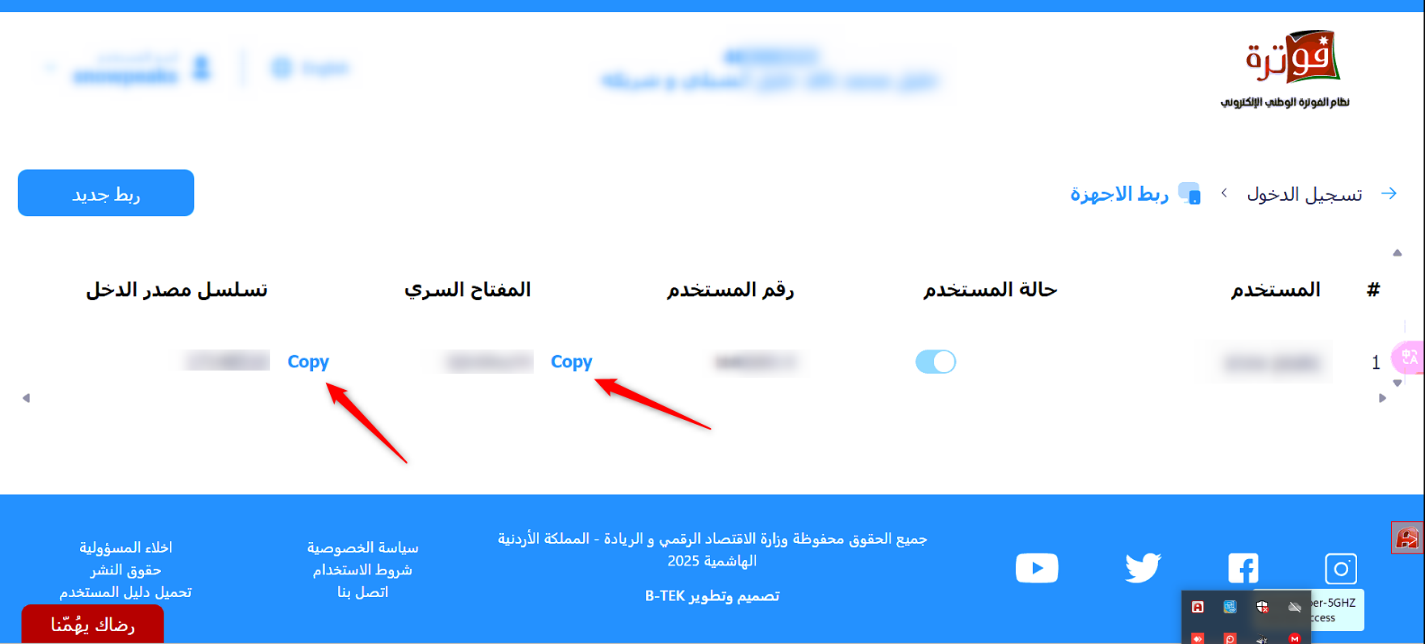
بعد نسخ البيانات، يتم لصق كل معلومة في الحقل المخصص لها داخل خصائص البرنامج في نظام حساباتي.
ضع الصورة هنا: لصق رقم المستخدم والمفتاح السري داخل الحقول 5 و6 في حساباتي
---
خامساً: تحديد نوع إصدار الفواتير
بعد إدخال رقم المستخدم والمفتاح السري، يجب تحديد نوع إصدار الفواتير في الحقل رقم 7 داخل شاشة الإعدادات العامة.
يتم تحديد نوع إصدار الفواتير بناءً على مصدر الدخل الذي تم اختياره أثناء ربط الجهاز في منصة الفوترة الوطنية.
مثال: إذا تم اختيار مصدر الدخل ضريبة مبيعات عند إعداد ربط الجهاز داخل منصة الفوترة، يتم تحديد نوع إصدار الفواتير داخل حساباتي بما يتوافق مع ذلك، مثل مبيعات عادية.
---
سادساً: ربط بيانات العميل
بعد الانتهاء من بيانات المكلف، يجب ضبط ربط بيانات العميل، وهي الحقول التي يعتمد عليها النظام عند إرسال بيانات العميل إلى نظام الفوترة الوطني.
هذه الإعدادات تحدد من أين سيتم أخذ معلومات العميل داخل بطاقة العميل، مثل:
- الرقم الضريبي.
- الاسم المسجل.
- رقم الهاتف أو الموبايل.
مثال على ربط الرقم الضريبي
إذا كان يتم استخدام حقل مشتغل مرخص داخل بطاقة العميل لإدخال الرقم الضريبي، فيجب اختيار نفس الحقل عند ضبط بيانات العملاء في إعدادات الربط.
تنبيه مهم: أهم الحقول التي يجب الانتباه لها هي:
الاسم المسجل و رقم الهاتف - النقال.
حيث يتم اعتماد الاسم من حقل الاسم المسجل، ويتم اعتماد رقم الهاتف من حقل رقم الهاتف / النقال بشكل إجباري.
---
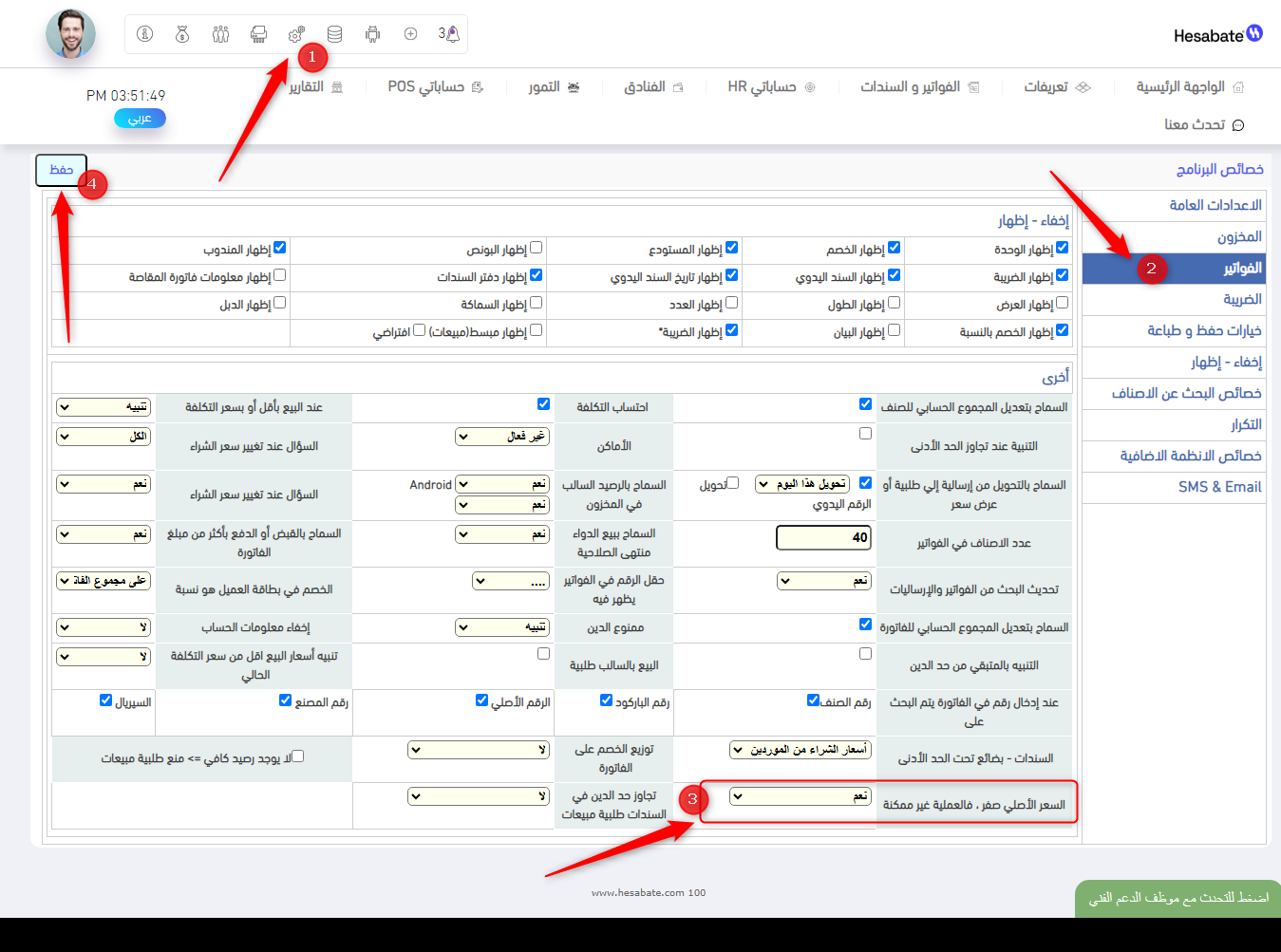
سابعاً: تفعيل خيار السعر الأصلي صفر
بعد الانتهاء من إعدادات الربط، يجب الدخول إلى:
خصائص البرنامج ← الفواتير
ثم تحديد خيار:
السعر الأصلي صفر
على أن يكون:
نعم
سبب تفعيل هذا الخيار
يتم تفعيل هذا الخيار لمنع حفظ فواتير تحتوي على قيم غير مقبولة لدى نظام الفوترة الوطني.
من شروط الضريبة لقبول الفاتورة أن تحتوي كل مادة على:
- كمية أكبر من صفر.
- سعر أكبر من صفر.
تنبيه مهم: نظام الفوترة الوطني يرفض أي فاتورة تحتوي على كمية 0 أو سعر 0.
طريقة التعامل مع البونص
في حال الرغبة بإصدار فاتورة تحتوي على بونص فقط، يجب عدم إدخال السعر صفر.
الطريقة الصحيحة هي:
- إدخال الكمية في خانة الكمية.
- إدخال سعر الصنف في خانة السعر.
- إدخال خصم على الصنف بقيمة سعر الصنف.
بهذه الطريقة يصبح المجموع النهائي للصنف صفر، ولكن تبقى الفاتورة مقبولة من ناحية الكمية والسعر.
توضيح: محاسبياً، إدخال خصم كامل على الصنف يعطي نفس تأثير البونص، لكن بطريقة متوافقة مع متطلبات الفوترة الوطنية.
---
ثامناً: إعدادات الطباعة QR-TLV
يجب تفعيل خيار:
QR-TLV
من خيارات الطباعة للسندات التالية:
- فاتورة المبيعات.
- مردود المبيعات.
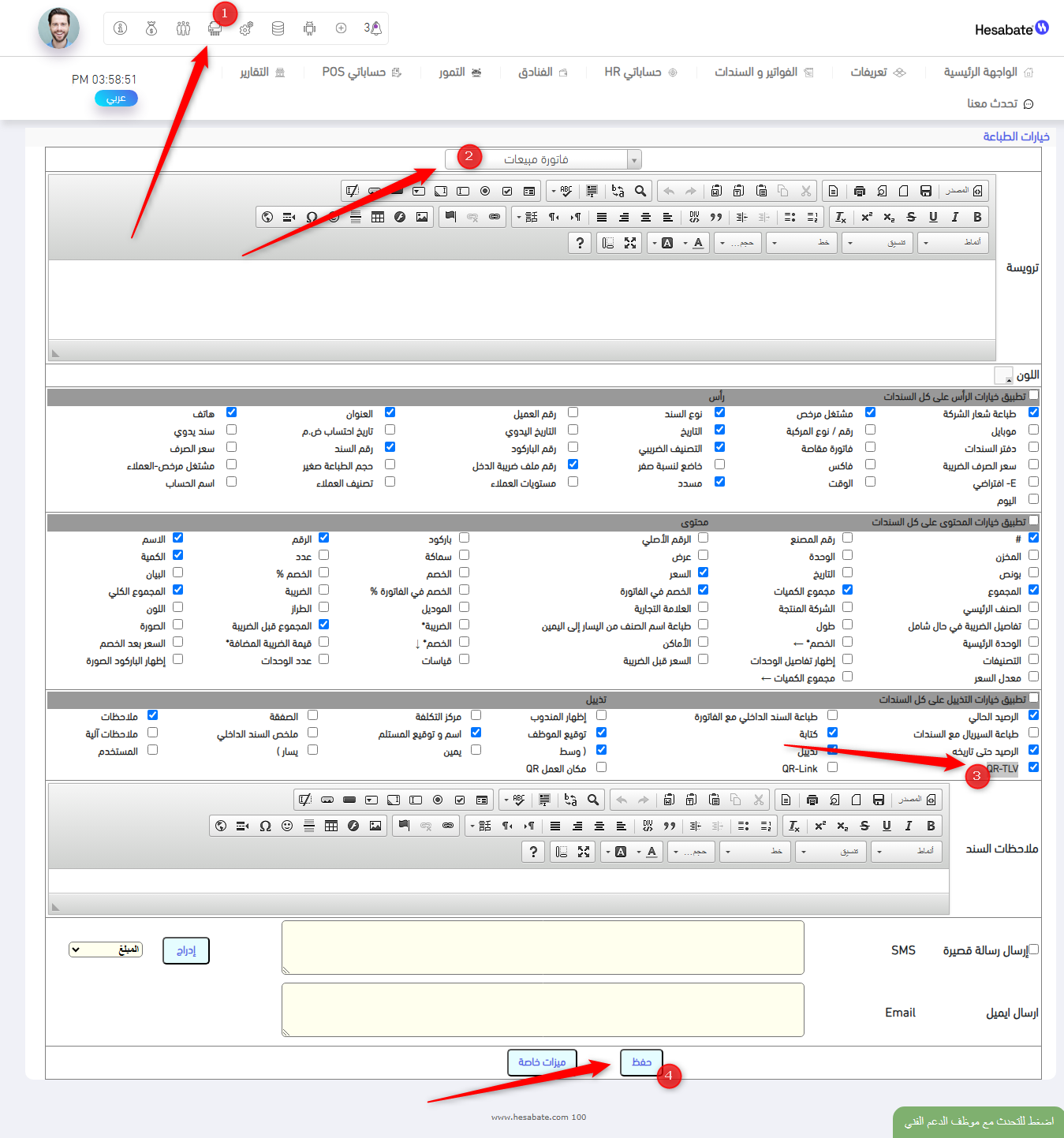
بعد تفعيل هذا الخيار، يتم طباعة رمز QR على الفاتورة بعد ترحيلها وقبولها من نظام الفوترة الوطني.
تم بنجاح: بعد تنفيذ الإعدادات السابقة، يكون النظام جاهزاً للربط مع نظام الفوترة الوطني الإلكتروني الأردني.
---
تاسعاً: آلية ترحيل فواتير المبيعات
بعد تخزين أي فاتورة مبيعات وترحيلها، يقوم النظام بإرسالها إلى نظام الفوترة الوطني.
عند قبول الفاتورة، يتم طباعة الفاتورة وتحتوي على رمز شريطي:
QR Code
يمكن التحقق من صحته من خلال تطبيق الضريبة في المملكة الأردنية الهاشمية:
سند
تنبيه مهم جداً: أول فاتورة يتم ترحيلها بعد الربط ستصل مباشرة إلى الضريبة، ولا يوجد ترحيل تجريبي. لذلك يجب عدم ترحيل أي فاتورة للتجربة.
---
عاشراً: مردودات المبيعات ومتطلبات قبولها
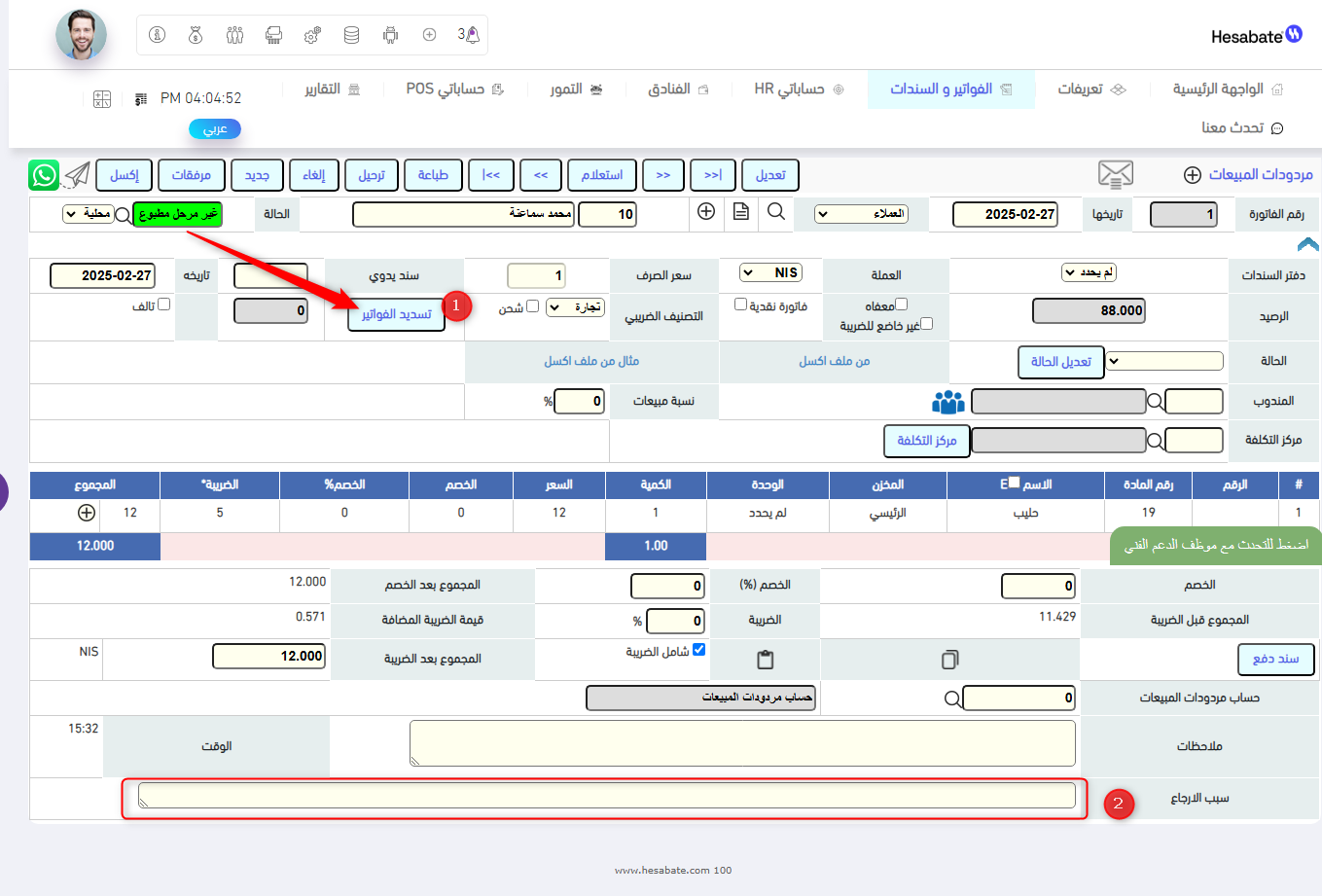
حتى يتم قبول مردود المبيعات في نظام الفوترة الوطني، يجب تحقق الشروط التالية:
- ربط مردود المبيعات مع فاتورة مبيعات أصلية.
- كتابة سبب الإرجاع في الحقل المخصص له داخل الفاتورة.
- أن تكون الفاتورة الأصلية المرتبط بها المردود قد تم ترحيلها وقبولها في نظام الفوترة الوطني.
---
ربط مردود المبيعات مع فاتورة مبيعات
يتم ربط مردود المبيعات بفاتورة مبيعات من خلال زر:
تسديد الفواتير
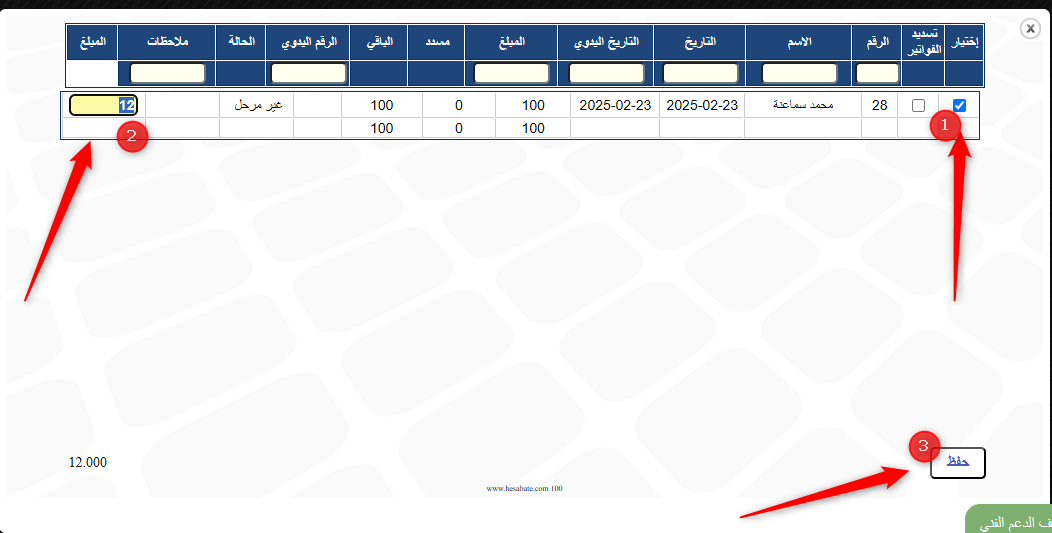
بعد الضغط على الزر، ستظهر جميع الفواتير الخاصة بالعميل المختار في مردود المبيعات.
يجب تنفيذ التالي:
- اختيار الفاتورة المراد ربط المردود بها من خلال زر اختيار.
- إدخال قيمة مطابقة لقيمة المردود في الحقل المخصص.
---
إظهار الفواتير النقدية أو المسددة بالكامل
إذا كانت الفاتورة المراد ربط المردود بها فاتورة نقدية أو فاتورة مسددة بالكامل سابقاً، يجب الضغط على خيار:
إظهار مسدد
حتى تظهر جميع فواتير العميل، بما فيها الفواتير النقدية والمسددة.
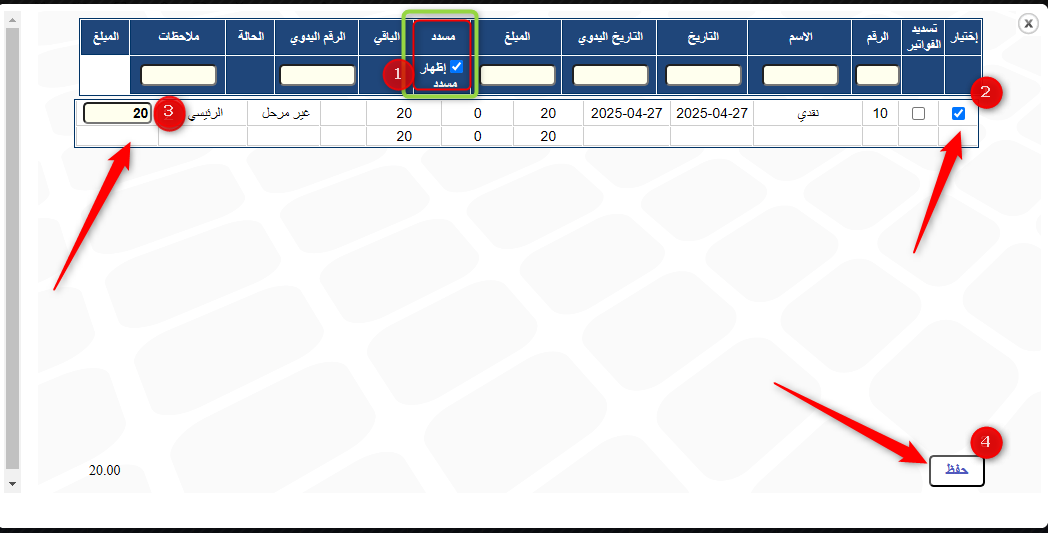
ملاحظة: يمكن اختيار أكثر من فاتورة وتوزيع قيمة المردود عليها، بشرط أن تكون الفواتير المراد ربطها قد تم ترحيلها وقبولها في نظام الفوترة الوطني.
---
الحادي عشر: ترحيل الفاتورة أو المردود إلى الضريبة
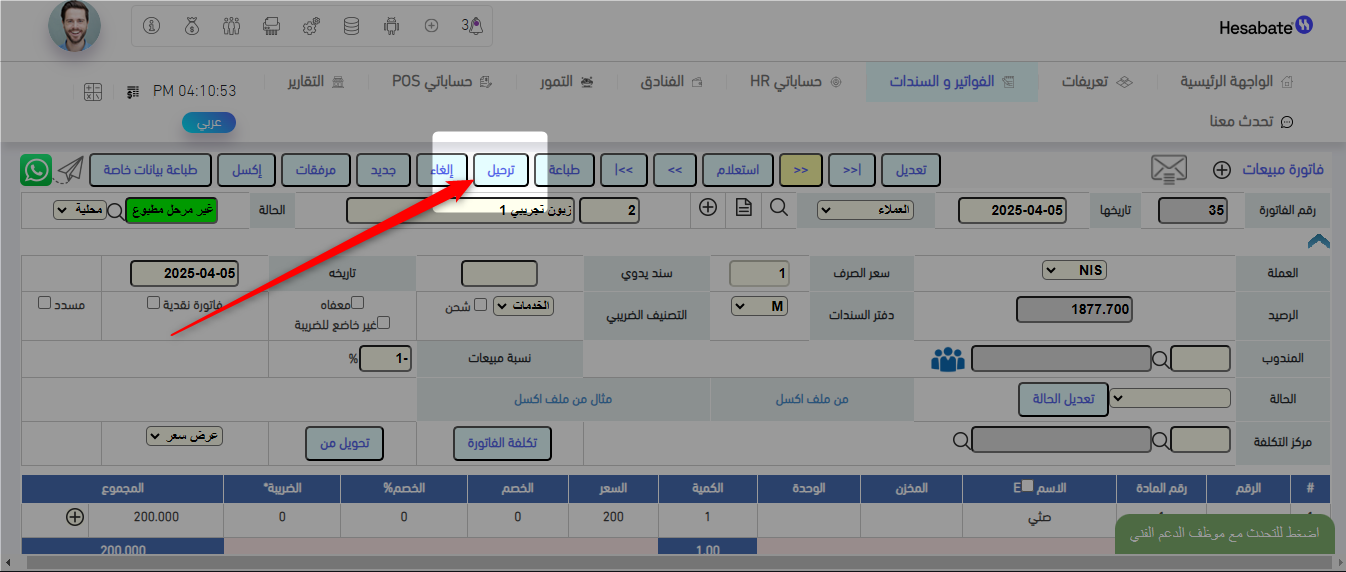
يتم ترحيل فاتورة المبيعات أو مردود المبيعات إلى الضريبة من خلال زر:
ترحيل
حالة الفاتورة بعد الترحيل
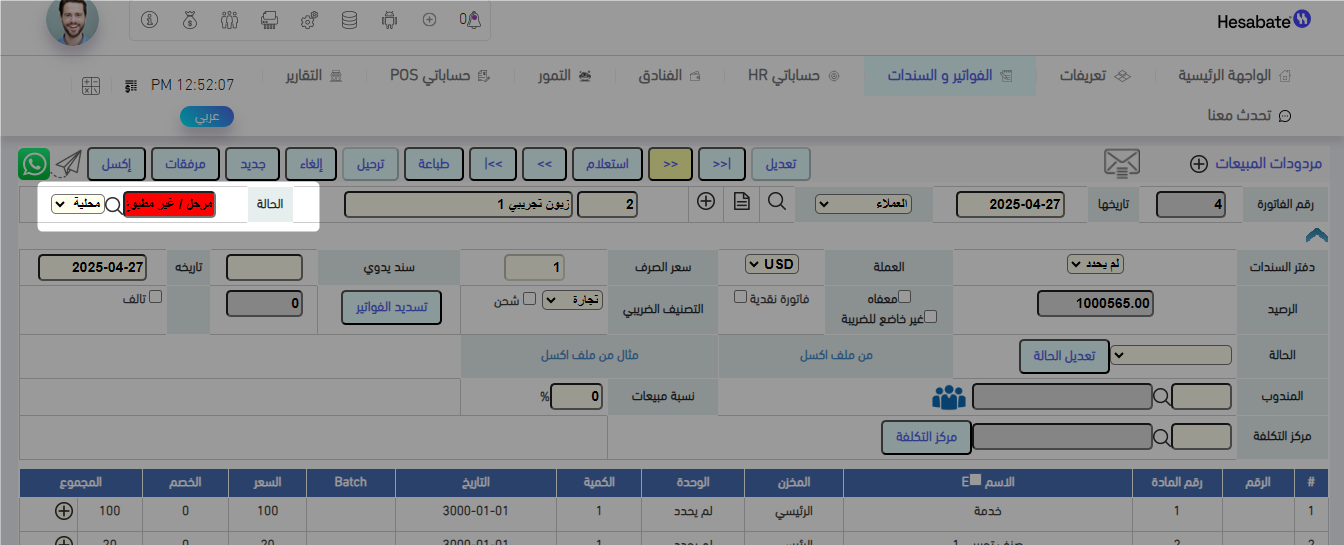
عند الترحيل، إذا لم يتم قبول الفاتورة في نظام الفوترة الوطني لأي سبب، تبقى الفاتورة بحالة:
غير مرحل
وفي هذه الحالة يمكن التعديل عليها ومعالجة سبب الرفض ثم ترحيلها مرة أخرى.
أما إذا تم قبول الفاتورة في نظام الفوترة الوطني، تتحول حالة الفاتورة إلى:
مرحل
تنبيه: بمجرد قبول الفاتورة وترحيلها لنظام الفوترة الوطني، لا يمكن التراجع عن ترحيلها. وفي حال الحاجة لإلغائها يتم عمل مردود مبيعات بنفس محتويات الفاتورة.
---
الثاني عشر: تقارير متابعة الفواتير والمردودات
يوفر نظام حساباتي تقارير لمتابعة حالة الفواتير والمردودات من ناحية الترحيل والقبول في نظام الفوترة الوطني.
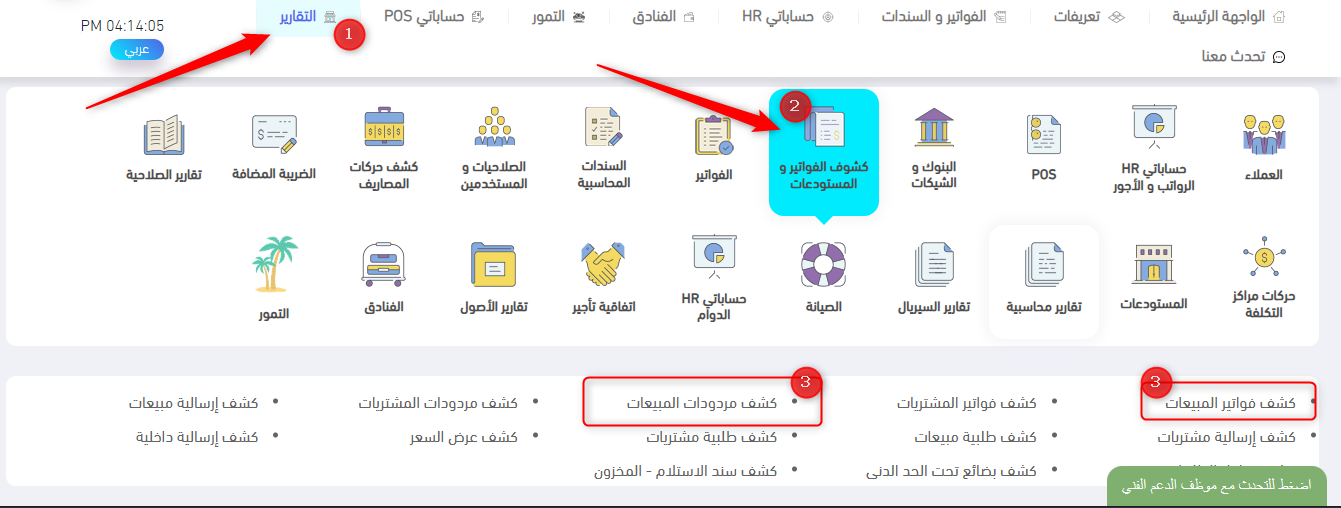
يمكن الوصول إلى التقارير من خلال:
التقارير ← كشوف الفواتير والمستودعات
ثم اختيار أحد التقارير التالية:
- كشف فواتير المبيعات.
- كشف مردودات المبيعات.
---
تفعيل خيار JFatora Report
بعد الدخول إلى التقرير، ستجد خياراً إضافياً باسم:
JFatora Report
عند تفعيل هذا الخيار، تظهر حالة كل فاتورة أو مردود بجانب السند.
حالات التقرير
|
الحالة |
المعنى |
الإجراء المطلوب |
|
ملف غير موجود |
الفاتورة حالتها غير مرحل، أو تم ترحيلها قبل إتمام الربط مع نظام الفوترة الوطني. |
التأكد من حالة الفاتورة وإعادة الترحيل عند الحاجة. |
|
✅ |
الفاتورة أو المردود تم ترحيله وقبوله في نظام الفوترة الأردني. |
لا يوجد إجراء مطلوب. |
|
X |
الفاتورة تم ترحيلها من حساباتي ولكن تم رفضها من نظام الفوترة الوطني. |
اضغط على X لمعرفة سبب الرفض، ثم قم بمعالجة السبب أو التواصل مع الدعم الفني. |
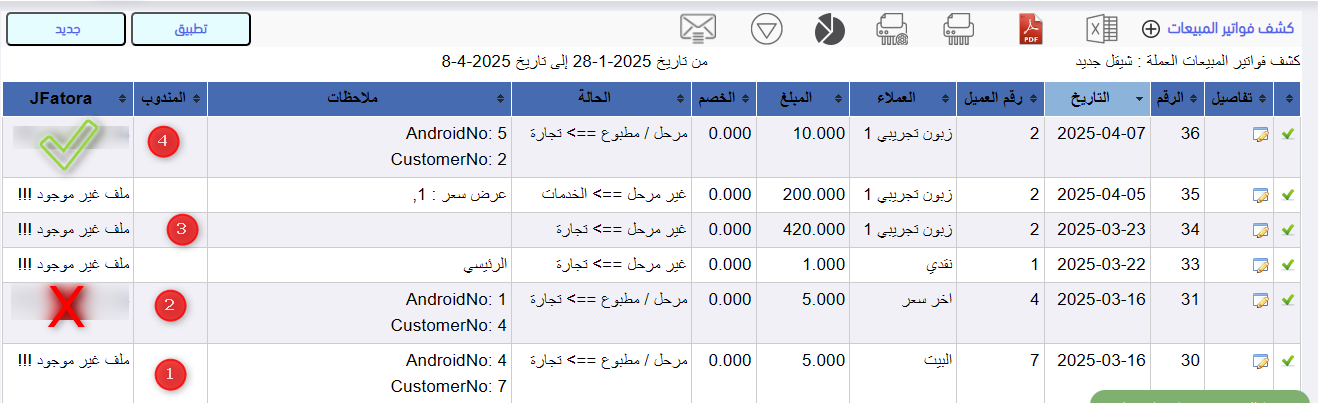
أمثلة الحالات داخل التقرير
- فاتورة مرحلة قبل إتمام عملية الربط. 1
- فاتورة مرحلة وتحتوي على خطأ وتم رفضها من نظام الفوترة الوطني. 2
- فواتير غير مرحلة. 3
- فاتورة مرحلة وتم قبولها على نظام الفوترة الوطني. 4
ملاحظة هامة جداً: لا تقم بترحيل أي فاتورة بشكل تجريبي، لأن أول فاتورة يتم ترحيلها ستصل مباشرة للضريبة ولا يمكن التراجع عنها.
---
الثالث عشر: الترحيل الآلي للفواتير
يوفر نظام حساباتي ميزة الترحيل الآلي، والتي تتيح ترحيل مجموعة من الفواتير دفعة واحدة حسب شروط محددة.
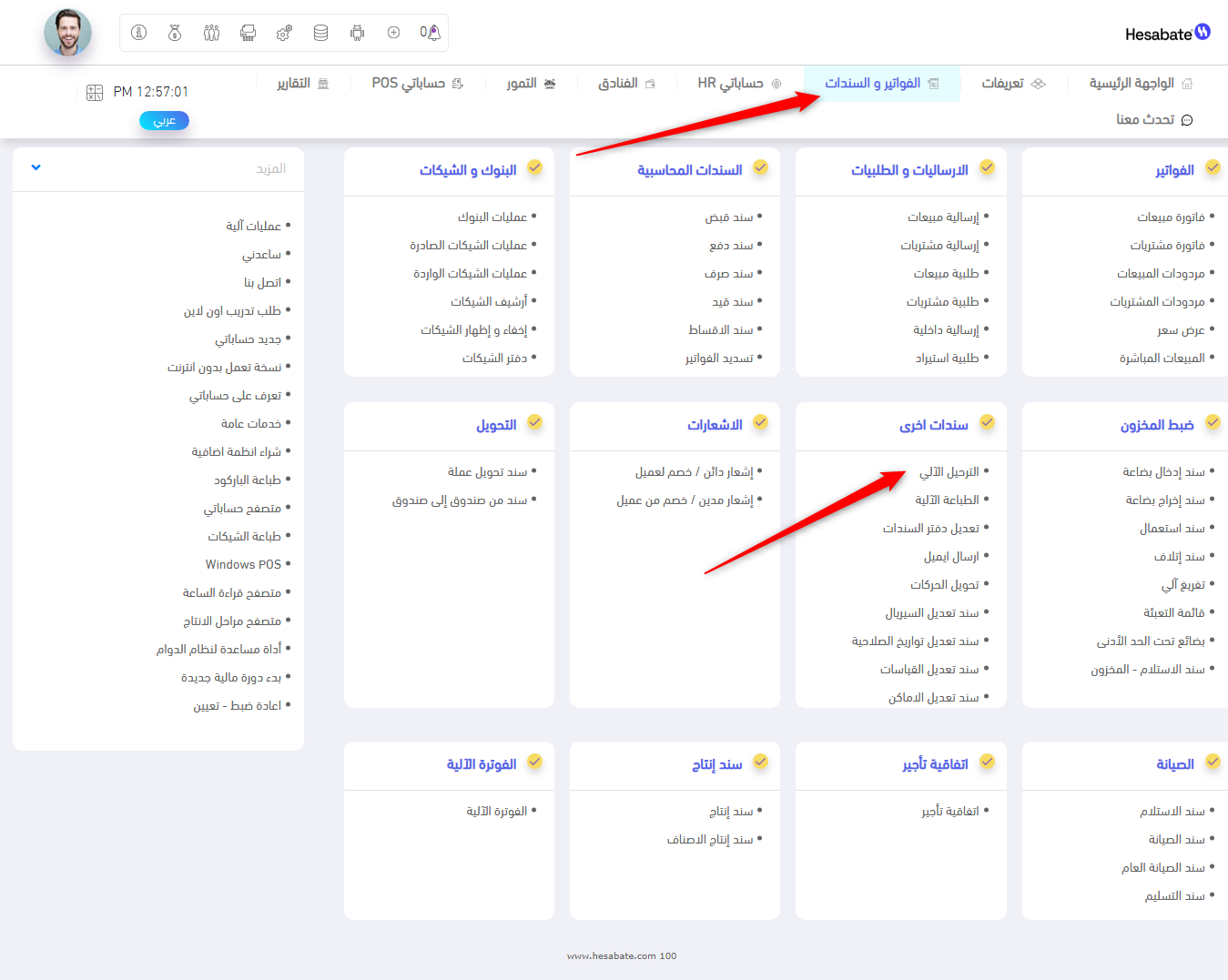
يمكن الوصول إلى سند الترحيل الآلي من خلال:
الفواتير والسندات ← سندات أخرى ← سند الترحيل الآلي
---
اختيار نوع السند
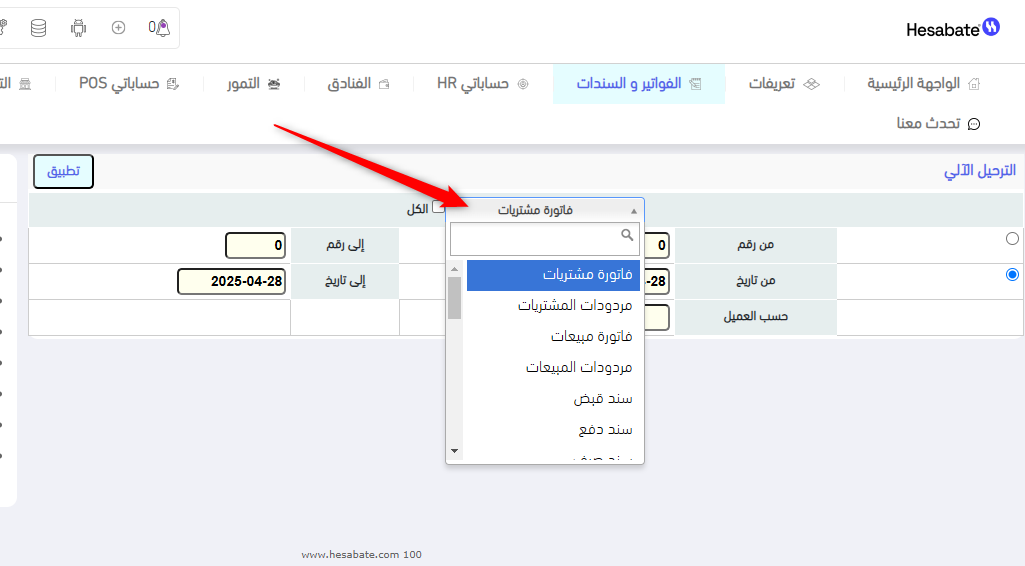
بعد الدخول إلى سند الترحيل الآلي، يجب اختيار نوع السند المطلوب ترحيله، مثل:
فاتورة مبيعات
---
خيارات الترحيل الآلي
يمكن تحديد الفواتير المراد ترحيلها بأكثر من طريقة:
|
الخيار |
الاستخدام |
|
من رقم إلى رقم |
يستخدم لترحيل فواتير ضمن نطاق أرقام معين، مثل من 1 إلى 100. |
|
من تاريخ إلى تاريخ |
يستخدم لترحيل الفواتير ضمن فترة زمنية محددة. |
|
حسب العميل |
يستخدم لترحيل فواتير عميل محدد فقط. |
|
تنفيذ العملية |
بعد تحديد الخيارات، يتم الضغط على زر تطبيق لبدء الترحيل. |
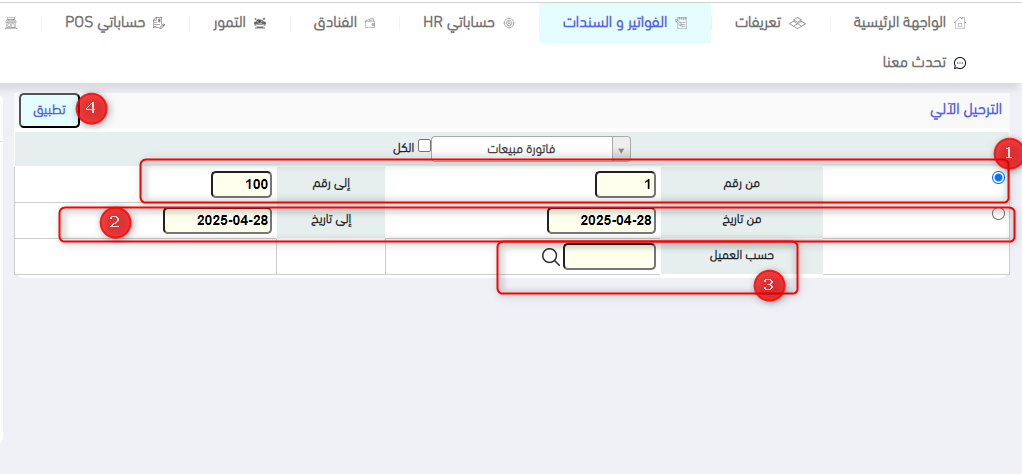
تنبيه: استخدم الترحيل الآلي بحذر، لأن الفواتير المقبولة في نظام الفوترة الوطني لا يمكن التراجع عن ترحيلها.
---
الرابع عشر: تطبيق حساباتي للهواتف المحمولة
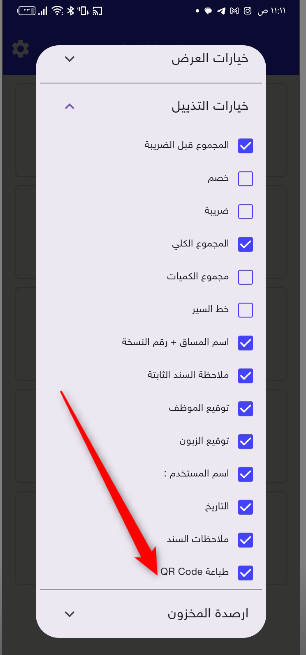
يمكن طباعة QR Code من خلال تطبيق حساباتي للهواتف المحمولة بعد الانتهاء من إعدادات الربط السابقة.
يجب تحميل الإصدار الجديد من تطبيق حساباتي من خلال الرابط الخاص بآخر تحديث للتطبيق، ثم تفعيل الخيار:
طباعة QR CODE
---
آلية عمل QR من التطبيق
عند تفعيل خيار طباعة QR CODE في التطبيق، يقوم التطبيق عند طباعة الفاتورة بتنفيذ الآلية التالية:
- يرسل التطبيق الفاتورة إلى النظام الرئيسي.
- يقوم نظام حساباتي بترحيل الفاتورة إلى نظام الفوترة الوطني.
- يحصل النظام على QR من الضريبة.
- يقوم نظام حساباتي بإرسال QR إلى التطبيق.
- يظهر QR على الفاتورة المطبوعة من التطبيق.
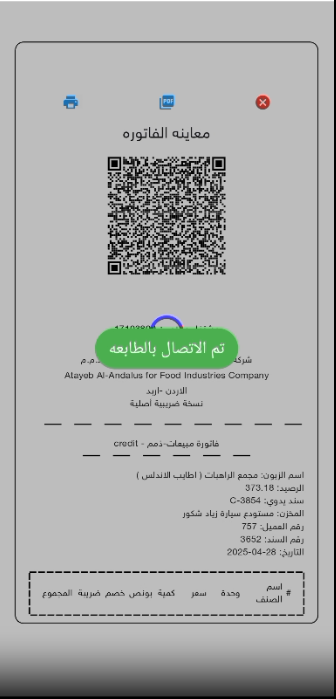
تنبيه مهم: يجب توفر إنترنت على التطبيق لحظة طباعة الفاتورة حتى تتم عملية الترحيل والحصول على QR من الضريبة.
---
في حال رفض الفاتورة من الضريبة عبر التطبيق
إذا تم رفض الفاتورة من الضريبة لأي سبب، تبقى الفاتورة على النظام الرئيسي بحالة:
غير مرحل
ويتم ترحيلها يدوياً من النظام بعد معالجة سبب الرفض.
في هذه الحالة لا يظهر QR على الفاتورة من التطبيق، ويتم طباعة QR لاحقاً من نظام حساباتي بعد قبول الفاتورة.
ملاحظة: إذا كانت النسخة الرئيسية بدون إنترنت ويتم العمل من خارج الشبكة، يجب توفير IP ثابت للنسخة الرئيسية لضمان الاتصال بين التطبيق والنظام الرئيسي عند الطباعة.
---
محدودية QR من تطبيق حساباتي
طباعة QR من تطبيق حساباتي تعمل فقط مع:
فاتورة المبيعات
ولا تعمل مع:
مردود المبيعات
لذلك جميع مردودات المبيعات تصل إلى النظام الرئيسي بحالة غير مرحل، حتى يتم ربط المردود بفاتورة مبيعات وترحيله من النظام الرئيسي.
تنبيه: مردودات المبيعات يجب التعامل معها من النظام الرئيسي لأنها تحتاج إلى ربط مع فاتورة مبيعات وسبب إرجاع قبل الترحيل.
---
الخامس عشر: خيار الحفظ والترحيل مباشرة
يوفر نظام حساباتي خياراً يسمح بحفظ الفاتورة وترحيلها مباشرة إلى الضريبة في نفس العملية.
لتفعيل هذا الخيار، قم بالدخول إلى:
خصائص البرنامج ← خيارات حفظ وطباعة
ثم عند خيار:
عند اختيار الحفظ فإن العملية التي ستتم هي
قم بتحديد:
حفظ وترحيل
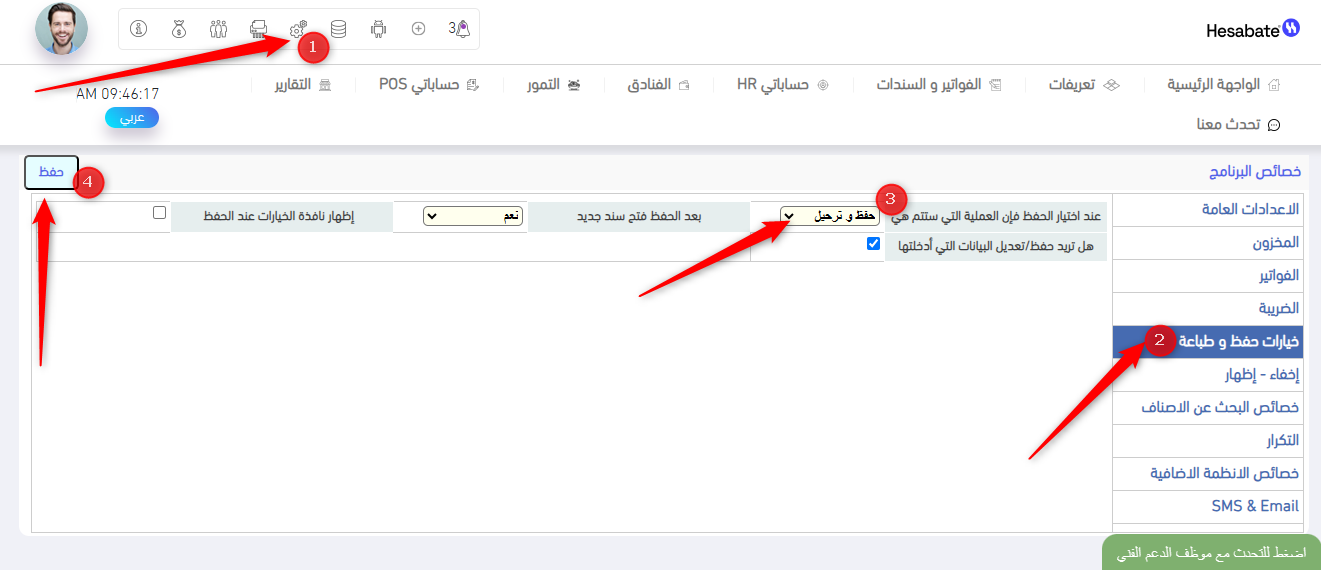
عند تفعيل هذا الخيار، فإن أي فاتورة يتم حفظها سيقوم النظام بحفظ بياناتها ثم ترحيلها مباشرة إلى الضريبة.
ملاحظة: إذا لم يتم قبول الفاتورة من الضريبة، ستبقى حالة الفاتورة غير مرحل مع أنها محفوظة داخل نظام حساباتي.
يمكن معرفة سبب رفض أي فاتورة من خلال تقرير:
- كشف فواتير المبيعات.
- كشف مردودات المبيعات.
وذلك باستخدام خيار:
JFatora Report
---
السادس عشر: حل المشاكل الشائعة
|
المشكلة |
السبب المحتمل |
الإجراء المطلوب |
|
الفاتورة مرفوضة من نظام الفوترة |
بيانات ناقصة أو غير صحيحة، أو كمية/سعر صفر |
اضغط على X في تقرير JFatora لمعرفة سبب الرفض ومعالجته. |
|
لا يظهر QR على الفاتورة |
الفاتورة غير مرحلة أو لم يتم قبولها |
تأكد من ترحيل الفاتورة وقبولها من التقرير. |
|
مردود المبيعات لا يترحل |
غير مربوط بفاتورة أصلية أو لا يوجد سبب إرجاع |
اربط المردود بفاتورة مبيعات مرحلة واكتب سبب الإرجاع. |
|
ملف غير موجود في التقرير |
الفاتورة غير مرحلة أو مرحلة قبل الربط |
راجع حالة الفاتورة وقم بالترحيل بعد اكتمال الإعدادات. |
|
التطبيق لا يطبع QR |
لا يوجد إنترنت أو الفاتورة مرفوضة |
تأكد من الإنترنت ومعالجة الرفض من النظام الرئيسي. |
---
ملخص خطوات ربط J-Fatora
|
الخطوة |
الإجراء المطلوب |
|
1 |
تفعيل خيار J-Fatora من خصائص البرنامج. |
|
2 |
الدخول إلى الإعدادات العامة. |
|
3 |
إدخال بيانات المكلف من السجل الضريبي. |
|
4 |
الدخول إلى منصة الفوترة الوطنية وإنشاء ربط جهاز جديد. |
|
5 |
اختيار تسلسل مصدر الدخل الصحيح حسب المكلف. |
|
6 |
نسخ رقم المستخدم والمفتاح السري من المنصة. |
|
7 |
لصق بيانات الربط داخل الإعدادات العامة في حساباتي. |
|
8 |
تحديد نوع إصدار الفواتير حسب مصدر الدخل. |
|
9 |
ربط بيانات العميل مثل الرقم الضريبي والاسم والهاتف. |
|
10 |
تفعيل خيار السعر الأصلي صفر من خصائص الفواتير. |
|
11 |
تفعيل QR-TLV في طباعة فاتورة المبيعات ومردود المبيعات. |
|
12 |
ترحيل الفواتير ومتابعة حالتها من تقرير JFatora Report. |
---
ملاحظات مهمة جداً
- خيار J-Fatora لا يمكن التراجع عنه بعد تفعيله.
- لا يوجد ترحيل تجريبي، وأول فاتورة يتم ترحيلها ستصل مباشرة للضريبة.
- لا يمكن التراجع عن فاتورة تم قبولها في نظام الفوترة الوطني، ويتم تصحيحها من خلال مردود مبيعات.
- يجب عدم وجود كمية صفر أو سعر صفر في أي بند من بنود الفاتورة.
- في حال وجود بونص، يتم إدخال السعر والكمية ثم خصم كامل قيمة الصنف.
- مردود المبيعات يجب أن يكون مربوطاً بفاتورة مبيعات مرحلة ومقبولة.
- يجب كتابة سبب الإرجاع في مردود المبيعات.
- خيار JFatora Report هو المرجع الأساسي لمعرفة حالة الفواتير وأسباب الرفض.
- تطبيق حساباتي يحتاج إنترنت لحظة طباعة الفاتورة حتى يتم الحصول على QR.
- طباعة QR من التطبيق تعمل لفواتير المبيعات فقط ولا تعمل لمردودات المبيعات.
نهاية الدليل