
طريقة ربط ماكينة بنك فلسطين مع نظام حساباتي POS
دليل إعداد وربط ماكينة فيزا بنك فلسطين مع Windows POS
يوضح هذا الدليل خطوات الحصول على IP ماكينة بنك فلسطين، ضبط إعدادات POS Browser، تفعيل خيارات الدفع، وربط الحركات بحساب بنك فلسطين داخل النظام.
مقدمة
يوضح هذا الدليل طريقة ربط ماكينة فيزا بنك فلسطين مع نظام حساباتي POS.
تختلف ماكينة بنك فلسطين عن بعض الماكينات الأخرى، حيث تعمل ماكينة بنك فلسطين من خلال IP على شبكة الإنترنت المتصلة بها، ولا تعتمد على مداخل USB مثل بعض ماكينات البنوك الأخرى.
فكرة الربط: يتم إدخال عنوان IP الخاص بماكينة بنك فلسطين داخل إعدادات POS Browser، وبعد نجاح الاتصال يتم إرسال مبلغ الفاتورة تلقائياً إلى الماكينة عند اختيار طريقة الدفع بطاقة ائتمان.
---
أولاً: المتطلبات الأساسية قبل البدء
قبل البدء بعملية الربط، يجب التأكد من توفر المتطلبات التالية:
|
المتطلب |
التفاصيل |
|
إصدار النظام |
يجب أن يكون تحديث برنامج حساباتي لدى الزبون إصدار 100.4 فما فوق. |
|
نظام التشغيل |
يجب أن يكون الجهاز يعمل على Windows 10 فما فوق. |
|
العملة |
ماكينة فيزا بنك فلسطين تعمل على عملة الشيكل فقط. |
|
طريقة الاتصال |
الاتصال يتم من خلال عنوان IP الخاص بماكينة الفيزا على الشبكة. |
تنبيه مهم: البرامج التشغيلية الخاصة بماكينة بنك فلسطين لا تعمل على إصدارات ويندوز أقل من Windows 10.
تنبيه: في حال كان إصدار النظام أقل من 100.4، يجب تحديث النظام قبل البدء بعملية الربط.
---
ثانياً: الحصول على IP ماكينة فيزا بنك فلسطين
أول خطوة في عملية الربط هي الحصول على عنوان IP Address الخاص بماكينة فيزا بنك فلسطين.
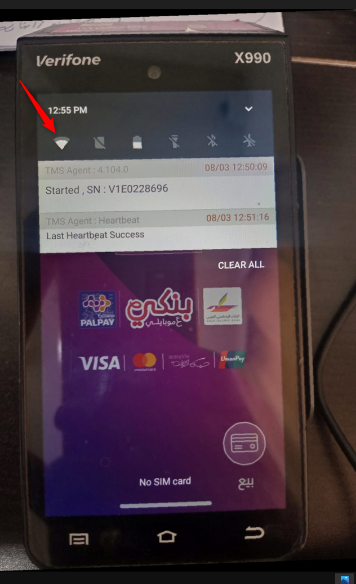
1. فتح شاشة الإشعارات في ماكينة الفيزا
من ماكينة فيزا بنك فلسطين، قم بسحب الشاشة من الأعلى إلى الأسفل للوصول إلى شاشة الإشعارات.
---
2. الدخول إلى إعدادات شبكة Wi-Fi
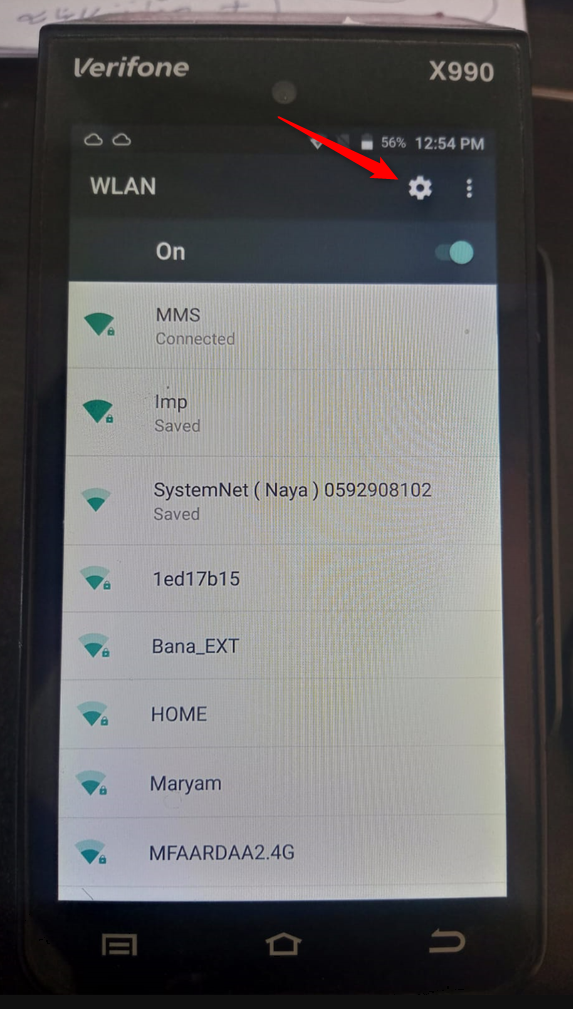
اضغط ضغطة مطولة على أيقونة:
Wi-Fi
حتى تظهر شاشة شبكات الإنترنت.
بعد ذلك اضغط على أيقونة المسنن الموجودة أعلى شاشة شبكات الإنترنت.
---
3. معرفة عنوان IP الخاص بالماكينة
بعد الضغط على أيقونة المسنن، ستظهر شاشة تحتوي على معلومات اتصال ماكينة الفيزا بالإنترنت.
من ضمن المعلومات الظاهرة، ابحث عن:
IP Address
قم بتسجيل عنوان IP الظاهر، لأنه سيتم استخدامه داخل إعدادات POS Browser.
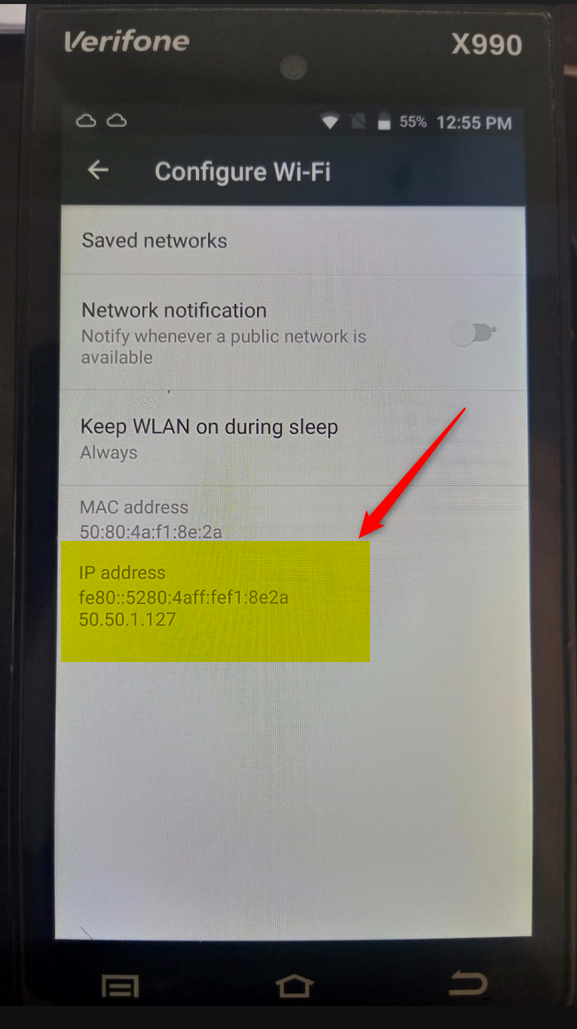
مثال: قد يكون عنوان IP بالشكل التالي:
192.168.1.55
تنبيه مهم: يجب التأكد أن جهاز POS وماكينة بنك فلسطين على نفس الشبكة أو يمكن الوصول بينهما عبر الشبكة.
---
ثالثاً: إدخال IP ماكينة بنك فلسطين داخل POS Browser
بعد الحصول على IP الماكينة، يجب إدخاله داخل إعدادات برنامج POS.
1. فتح إعدادات POS Browser
قم بفتح برنامج:
Windows POS
ثم اضغط من لوحة المفاتيح على الأزرار التالية معاً:
Alt + Ctrl + O
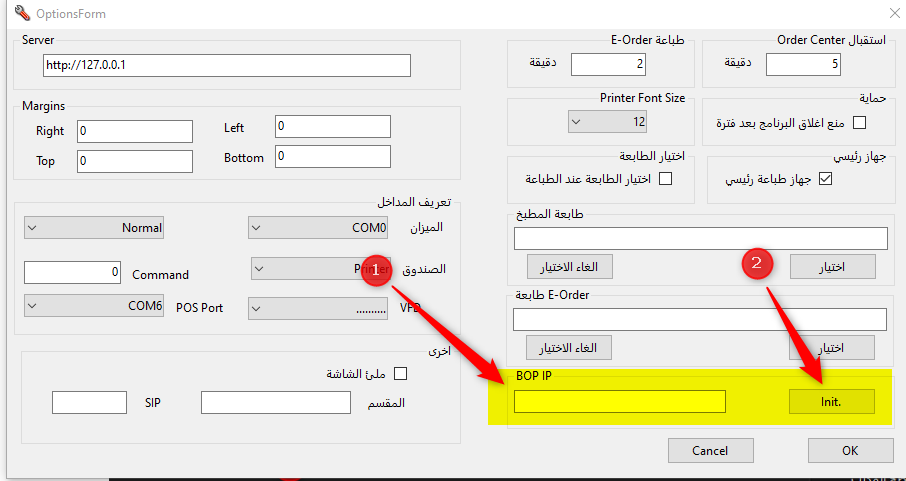
ستظهر شاشة إعدادات POS Browser.
---
2. إدخال عنوان IP في حقل BOB IP
داخل شاشة الإعدادات، ابحث عن الحقل:
BOB IP
ثم قم بإدخال عنوان IP الخاص بماكينة بنك فلسطين الذي تم الحصول عليه من الماكينة.
---
3. إنشاء الاتصال مع الماكينة
قبل الضغط على زر إنشاء الاتصال، تأكد أن ماكينة فيزا بنك فلسطين موجودة على الواجهة الرئيسية الخاصة بها.
بعد ذلك اضغط على زر:
int.
لإنشاء الاتصال بين برنامج POS وماكينة فيزا بنك فلسطين.
تنبيه: يجب أن تكون ماكينة الفيزا على الواجهة الرئيسية قبل الضغط على زر int، حتى يتم الاتصال بشكل صحيح.
---
4. التأكد من نجاح الاتصال
بعد الضغط على زر:
int.
انتظر قليلاً حتى تظهر رسالة:
Ready
بين برنامج POS وماكينة الفيزا.
بعد ظهور الرسالة، اضغط على:
OK
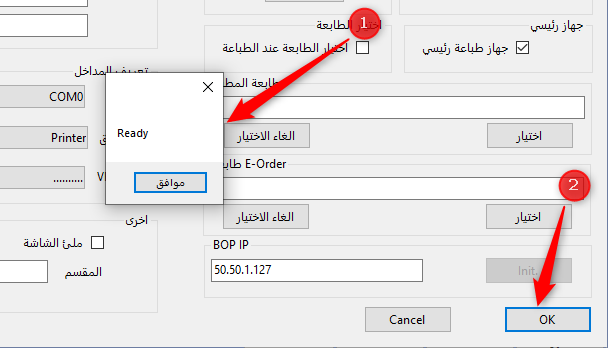
تم بنجاح: ظهور رسالة Ready يعني أن الاتصال بين النظام وماكينة بنك فلسطين تم بنجاح.
---
رابعاً: تفعيل خيارات POS داخل برنامج حساباتي
بعد نجاح الاتصال مع الماكينة، يجب تفعيل الخيارات المالية الخاصة بماكينة الدفع داخل برنامج حساباتي.
1. تفعيل خيار POS Machine
قم بالدخول إلى المسار التالي:
حساباتي POS ← خيارات POS ← معلومات مالية
ابحث عن الخيار:
POS Machine
وقم بتحديده على:
اختيار
ثم اضغط على زر:
حفظ
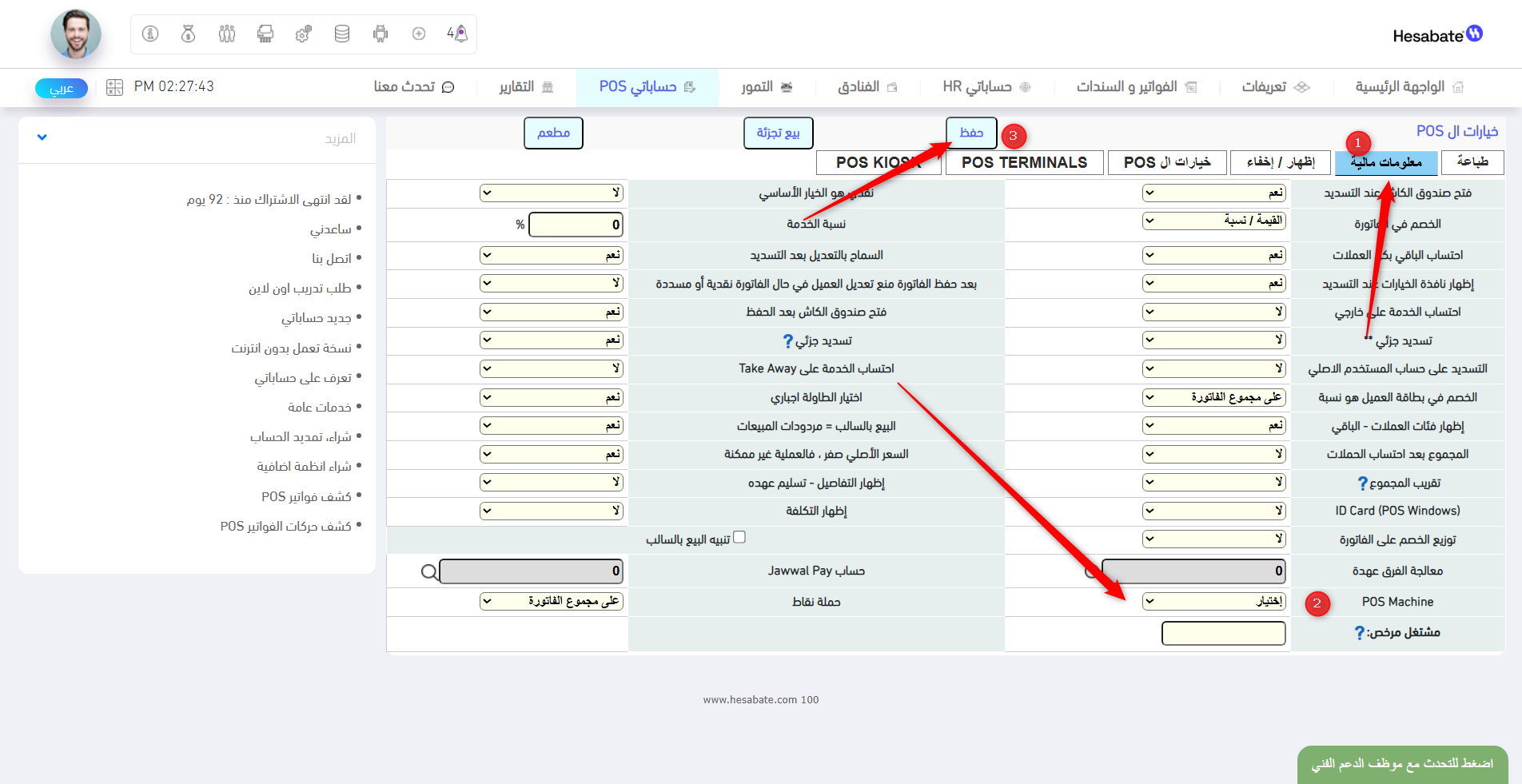
ملاحظة: يفضل ضبط خيار POS Machine على "اختيار" حتى تظهر نافذة اختيار البنك عند الدفع ببطاقة ائتمان.
---
2. تعريف حساب بنك فلسطين كحساب افتراضي
قم بالدخول إلى:
تعريفات ← الحسابات الشخصية
ثم قم بتعريف حساب خاص ببنك فلسطين.
في إعدادات الحساب، قم بتحديد خيار الحساب الافتراضي على:
نعم BOB BANK
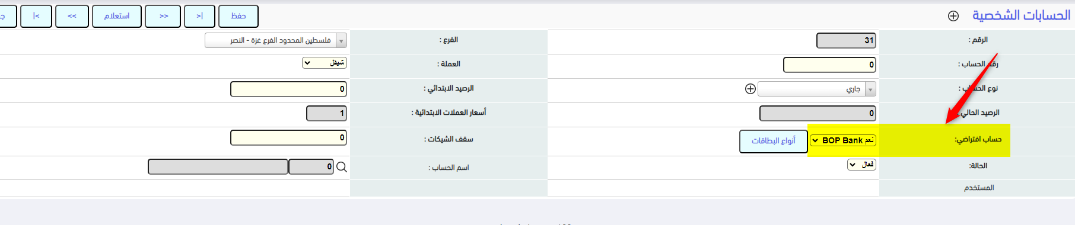
الهدف من هذه الخطوة هو تحويل الحركات الخاصة بفيزا بنك فلسطين إلى هذا الحساب البنكي داخل النظام.
تم بنجاح: بعد تعريف حساب بنك فلسطين كحساب افتراضي، سيتم ربط عمليات الدفع الخاصة ببنك فلسطين بالحساب البنكي المناسب.
---
خامساً: آلية الدفع بعد الربط
بعد إتمام الربط، تصبح عملية التسديد عبر بطاقة الائتمان فورية مع ماكينة بنك فلسطين.
عند اختيار طريقة الدفع بطاقة ائتمان والضغط على حفظ أو تسديد، يقوم النظام بإرسال قيمة الفاتورة مباشرة إلى ماكينة الفيزا دون الحاجة لإدخال المبلغ يدوياً على الماكينة.
1. اختيار طريقة الدفع بطاقة ائتمان
من شاشة الدفع داخل POS، اختر طريقة الدفع:
بطاقة ائتمان
ثم قم بتحديد العملة والضغط على:
تسديد
---
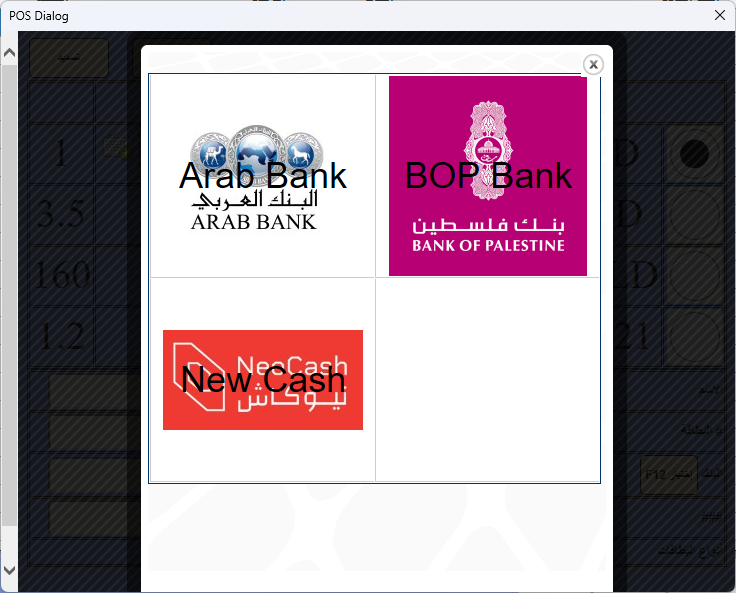
2. اختيار بنك فلسطين
بعد اختيار طريقة الدفع بطاقة ائتمان، ستظهر نافذة لاختيار البنك.
قم باختيار:
بنك فلسطين
---
3. انتظار تنفيذ عملية الدفع
بعد اختيار بنك فلسطين، سيظهر شعار:
POS
على شاشة النظام لمدة تقارب:
25 ثانية
خلال هذه المدة يجب إتمام عملية الدفع على ماكينة الفيزا.
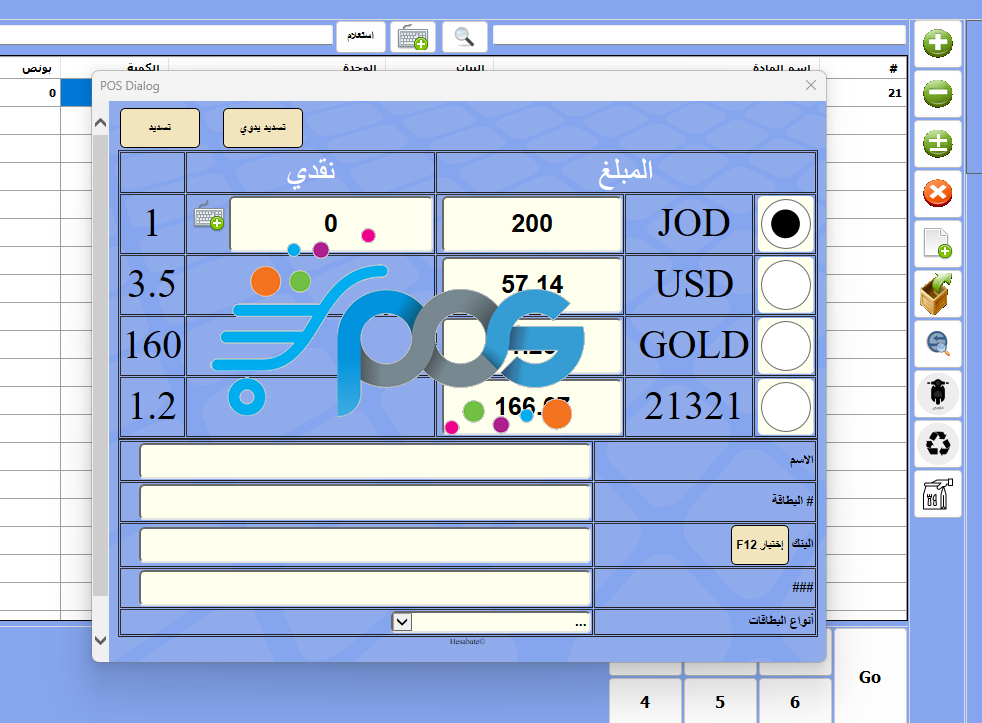
ملاحظة: يجب أن تتم عملية الدفع خلال المدة المحددة حتى يتم حفظ الفاتورة تلقائياً.
---
سادساً: نتيجة عملية الدفع
1. في حال نجاح الدفع
إذا تمت عملية الدفع بنجاح من خلال ماكينة بنك فلسطين، سيقوم النظام بحفظ الفاتورة بشكل آلي.
نجاح العملية: عند نجاح الدفع، يتم حفظ الفاتورة تلقائياً دون الحاجة لإجراء إضافي.
---
2. في حال فشل أو رفض عملية الدفع
في الحالات التالية:
- عدم تنفيذ الدفع خلال المدة المحددة.
- رفض العملية من ماكينة الفيزا.
- إلغاء العملية من الماكينة.
- حدوث مشكلة في الاتصال بين النظام والماكينة.
سيقوم البرنامج بإظهار رسالة:
لم يتم تسديد كامل المبلغ
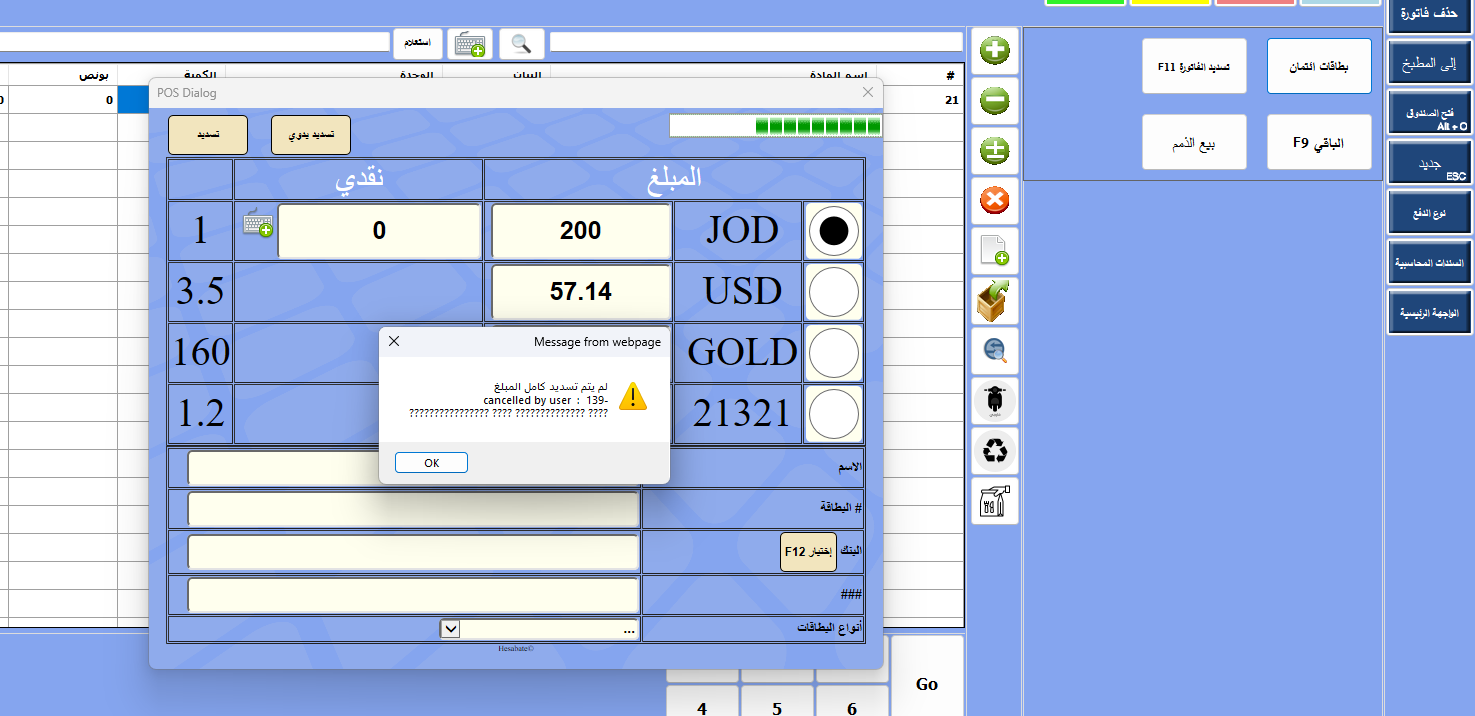
إجراء مطلوب: في حال ظهور هذه الرسالة، يجب التأكد من حالة ماكينة الفيزا والاتصال، ثم إعادة محاولة الدفع.
---
سابعاً: زر التسديد اليدوي
يوجد في شاشة الدفع زر باسم:
تسديد يدوي
هذا الزر يعتبر زر طوارئ فقط، ولا يتم استخدامه في الحالات الطبيعية.
متى يتم استخدام زر التسديد اليدوي؟
يتم استخدام زر التسديد اليدوي في الحالات التالية:
- تعطل ماكينة البنك.
- تعطل الربط الآلي بين النظام والماكينة.
- تم تنفيذ الدفع يدوياً على ماكينة البنك.
- تمت الموافقة على العملية من الماكينة، لكن لم يصل الرد إلى النظام.
من خلال زر التسديد اليدوي يتم إثبات أن الفاتورة تم تسديدها داخل النظام بطريقة:
بطاقة ائتمان
تنبيه مهم جداً: يجب استخدام زر التسديد اليدوي فقط بعد التأكد فعلياً من أن عملية الدفع تمت بنجاح على ماكينة البنك، وذلك لتجنب تسجيل فاتورة غير مدفوعة على أنها مدفوعة.
---
ثامناً: ملاحظة هامة عند نقل البرنامج إلى جهاز آخر
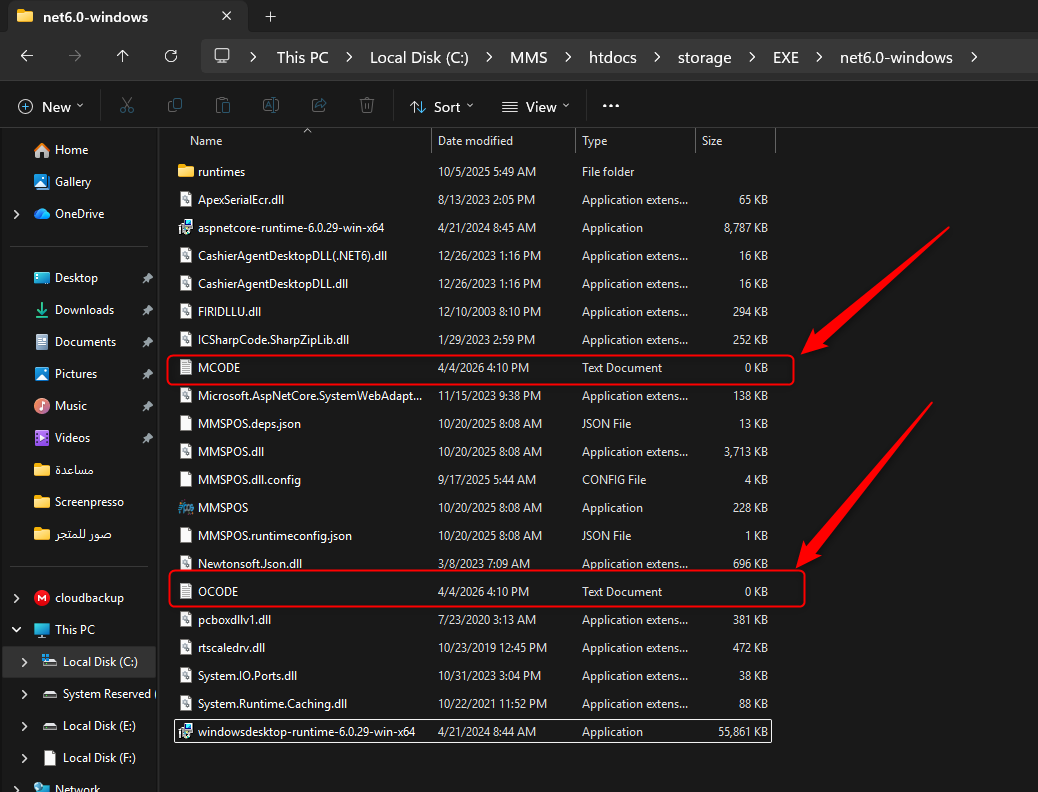
في حال الرغبة بنقل برنامج POS من جهاز إلى جهاز آخر، يجب الانتباه إلى نقل الملفات الموجودة بجانب POS Browser في نفس المجلد.
الملفات المهمة التي يجب الاحتفاظ بها ونقلها هي:
- MCODE
- OCODE
ملاحظة هامة جداً: في حال نقل البرنامج إلى جهاز جديد وعدم نقل ملفات MCODE و OCODE، قد لا تعمل إعدادات الربط أو الترخيص بالشكل الصحيح.
---
تاسعاً: التحقق من نجاح الربط
للتأكد من أن ربط ماكينة بنك فلسطين تم بشكل صحيح، تحقق من النقاط التالية:
- إصدار نظام حساباتي 100.4 فما فوق.
- نظام التشغيل Windows 10 فما فوق.
- ماكينة بنك فلسطين متصلة بالإنترنت.
- تم الحصول على IP الماكينة بشكل صحيح.
- تم إدخال IP في حقل BOB IP داخل POS Browser.
- ظهرت رسالة Ready بعد الضغط على int.
- تم تفعيل POS Machine على خيار اختيار.
- تم تعريف حساب بنك فلسطين كحساب افتراضي نعم BOB BANK.
- تمت تجربة عملية دفع وظهرت على ماكينة الفيزا.
---
عاشراً: حل المشاكل الشائعة
|
المشكلة |
الإجراء المقترح |
|
لا تظهر رسالة Ready |
تأكد من صحة IP الماكينة، وأن الماكينة على الواجهة الرئيسية، وأن الجهاز والماكينة على نفس الشبكة. |
|
لا تظهر نافذة اختيار البنك |
تأكد من ضبط POS Machine على خيار اختيار داخل معلومات مالية. |
|
لا يظهر بنك فلسطين ضمن البنوك |
تأكد من تعريف حساب بنك فلسطين وتحديده كحساب افتراضي نعم BOB BANK. |
|
ظهور رسالة لم يتم تسديد كامل المبلغ |
تأكد من تنفيذ الدفع خلال 25 ثانية وعدم رفض العملية من ماكينة الفيزا. |
|
الدفع لا يصل إلى الماكينة |
تأكد من الاتصال بين الجهاز والماكينة، ومن صحة IP، ومن إعادة تشغيل POS بعد تعديل الإعدادات. |
|
مشكلة بعد نقل البرنامج لجهاز آخر |
تأكد من نقل ملفات MCODE و OCODE مع ملفات البرنامج. |
---
ملخص خطوات ربط ماكينة بنك فلسطين
|
الخطوة |
الإجراء المطلوب |
|
1 |
التأكد أن إصدار النظام 100.4 فما فوق. |
|
2 |
التأكد أن الجهاز يعمل على Windows 10 فما فوق. |
|
3 |
الحصول على IP ماكينة بنك فلسطين من إعدادات Wi-Fi داخل الماكينة. |
|
4 |
فتح إعدادات POS Browser باستخدام Alt + Ctrl + O. |
|
5 |
إدخال IP في حقل BOB IP. |
|
6 |
التأكد أن الماكينة على الواجهة الرئيسية ثم الضغط على int. |
|
7 |
انتظار ظهور رسالة Ready ثم الضغط على OK. |
|
8 |
تفعيل POS Machine على خيار اختيار من معلومات مالية. |
|
9 |
تعريف حساب بنك فلسطين وتحديده كحساب افتراضي نعم BOB BANK. |
|
10 |
تجربة عملية دفع بطاقة ائتمان واختيار بنك فلسطين. |
|
11 |
التأكد من حفظ الفاتورة تلقائياً عند نجاح الدفع. |
---
ملاحظات مهمة
- ماكينة بنك فلسطين تعمل من خلال IP على الشبكة وليس من خلال USB.
- يجب أن يكون تحديث النظام 100.4 فما فوق.
- ماكينة بنك فلسطين تعمل على عملة الشيكل فقط.
- يجب استخدام Windows 10 فما فوق.
- يجب التأكد من صحة IP الخاص بالماكينة قبل الربط.
- يجب أن تكون الماكينة على الواجهة الرئيسية عند الضغط على int.
- ظهور رسالة Ready يعني نجاح الاتصال.
- زر التسديد اليدوي يستخدم فقط في الحالات الطارئة وبعد التأكد من نجاح الدفع فعلياً.
- عند نقل البرنامج لجهاز جديد، يجب نقل ملفات MCODE و OCODE مع البرنامج.
نهاية الدليل